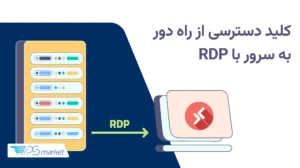
گاهی اوقات پیش میآید که در سفر هستید و به فایلی نیاز پیدا میکنید که فقط روی رایانهٔ محل کارتان ذخیره شده است؛ یا پلتفرم معاملاتی خود را روی سروری روشن گذاشتهاید و میخواهید از خانه وضعیت آن را بررسی کنید. در چنین موقعیتهایی، دانستن اینکه RDP چیست و چطور کار میکند بسیار راهگشاست. اگر بخواهیم به زبان ساده بگوییم RDP چیست، باید آن را فناوری مایکروسافت برای مشاهده و کنترل دسکتاپ یک رایانه یا سرور از راه دور بدانیم؛ قابلیتی که به شما اجازه میدهد بدون حضور فیزیکی کنار دستگاه مقصد، با ماوس و صفحهکلید سیستم خودتان مستقیماً با آن کار کنید.
شما میتوانید با رایانهٔ ویندوزی، مک یا حتی گوشی موبایل به سیستم مقصد وصل شوید. این انعطافپذیری باعث شده است که RDP به یکی از اصلیترین روشهای دسترسی از راه دور به دسکتاپ و مدیریت سرور مجازی در دورکاری، پشتیبانی شبکه و اجرای نرمافزارهای ویندوزی تبدیل شود. در ادامهٔ این مطلب از وبلاگ ویپیاس مارکت، از سازوکار فنی و تفاوت این پروتکل با ابزارهای مشابه شروع میکنیم و سپس گامبهگام سراغ نحوهٔ اتصال، تنظیمات کاربردی و نکات امنیتی آن میرویم. با ما همراه باشید.
RDP مخفف چیست؟
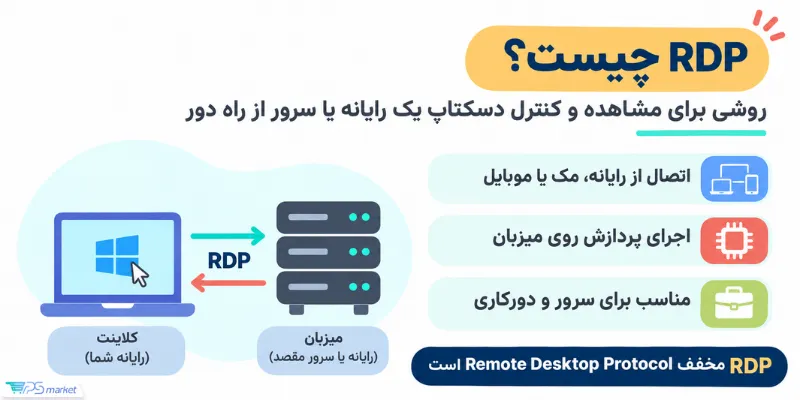
عبارت RDP کوتاهشدهٔ Remote Desktop Protocol و به معنای «پروتکل کار با دسکتاپ از راه دور» است. مایکروسافت این پروتکل را طراحی کرد تا دستگاههای مختلف بتوانند در بستر شبکه به رایانه یا سرور دیگری متصل شوند و محیط گرافیکی آن را در اختیار بگیرند. بنابراین RDP بهخودیخود یک نرمافزار مستقل یا سیستمعامل نیست، بلکه مجموعهای از قواعد ارتباطی است که نحوهٔ تبادل داده میان دستگاه مبدأ و مقصد را مشخص میکند.
پروتکل RDP چگونه کار میکند؟
اکنون که با ماهیت این فناوری آشنا شدیم، بد نیست ببینیم در پشت صحنهٔ این ارتباط چه میگذرد. در هر اتصال مبتنی بر پروتکل RDP، دو دستگاه با دو نقش مکمل حضور دارند: اول دستگاهی که شما پشت آن نشستهاید و درخواست اتصال را میفرستید «کلاینت» (Client) نام دارد و دوم رایانه یا سروری که سیستمعامل و برنامهها روی آن اجرا میشوند، «میزبان» (Host) است.
زمانی که کلاینت درخواست اتصال را به سمت میزبان ارسال میکند، ابتدا مجوزها و اطلاعات ورود بررسی میشوند و پس از احراز هویت، یک نشست کاری (Session) شکل میگیرد. از این لحظه به بعد، تصویر دسکتاپ از میزبان به نمایشگر شما میآید و در جهت عکس، حرکت ماوس و کلیدهایی که فشار میدهید به سرور منتقل میشوند.
برای نمونه، وقتی روی آیکون برنامهای کلیک میکنید، فرمان کلیک به سرور میرسد، برنامه با سختافزار همان سرور اجرا میشود و دستگاه شما فقط تصویر خروجی را نمایش میدهد. به همین دلیل است که بار پردازشی اصلی روی دوش میزبان میافتد و سیستم شخصی شما نیازی به سختافزار قدرتمند ندارد.
در جدول زیر وظیفۀ کلاینت و میزبان را در ارتباط با RDP بررسی کردهایم:
|
بخش |
وظیفه در ارتباط RDP |
|
کلاینت (Client) |
ارسال درخواست اتصال، نمایش تصویر دسکتاپ دریافتی و انتقال فرمانهای کاربر |
|
میزبان (Host) |
اجرای سیستمعامل و برنامهها، پردازش دادهها و ارائهٔ نشست کاری |
|
شبکه |
بستر انتقال پیوستهٔ دادهها و تصاویر میان دو دستگاه |
|
احراز هویت |
بررسی نام کاربری، رمز عبور و مجوز دسترسی پیش از برقراری نشست |
بر همین اساس، وقتی از لپتاپ منزل به رایانهٔ محل کار وصل میشوید، لپتاپ شما نقش کلاینت و رایانهٔ شرکت نقش میزبان را ایفا میکند.
چه اطلاعاتی در این ارتباط جابهجا میشوند؟
دادههایی که در این نشست کاری ردوبدل میشوند، فقط به تصویر صفحه و کلیکهای ماوس محدود نیستند. بسته به اینکه ارتباط را چطور تنظیم کرده باشید، موارد زیر هم میتوانند میان دو سیستم منتقل شوند:
- فرمانهای صفحهکلید و ماوس؛
- دادههای کلیپبورد برای کپی و جایگذاری (Copy/Paste) متن و فایل؛
- صدا و اطلاعات تجهیزات صوتی؛
- چاپگرها و برخی تجهیزات جانبی متصل به سیستم شما؛
- فایلها و درایوهای محلی، در صورت فعال بودن گزینهٔ اشتراکگذاری.
البته فعال کردن تمام این قابلیتها اجباری نیست؛ برای حفظ امنیت و جلوگیری از کندی ارتباط، بهتر است فقط منابعی را به اشتراک بگذارید که واقعاً در حین کار به آنها نیاز دارید.
تفاوت RDP با Remote Desktop چیست؟
در گفتوگوهای روزمره، خیلی وقتها این دو عبارت به جای هم به کار میروند؛ اما دانستن تفاوت RDP با Remote Desktop کمک میکند درک دقیقتری از نحوهٔ کار ویندوز داشته باشید. همانطور که اشاره شد، RDP نام «پروتکل ارتباطی» است؛ یعنی قواعد فنی که شیوهٔ تبادل اطلاعات در شبکه را مدیریت میکنند. در مقابل، Remote Desktop نام «قابلیت یا نرمافزاری» است که امکان اتصال به دسکتاپ رایانهٔ دیگر را در اختیار شما میگذارد.
به بیان سادهتر، شما در ویندوز قابلیت Remote Desktop را فعال میکنید و با برنامهای به همین نام به سیستم مقصد وصل میشوید، اما فناوری و زبانی که در زیرساخت این ارتباط کار میکند، پروتکل ریموت دسکتاپ یا همان RDP است.
|
معیار مقایسه |
RDP |
Remote Desktop |
|
ماهیت |
پروتکل ارتباطی شبکه |
قابلیت یا ابزار دسترسی از راه دور |
|
وظیفه |
تعیین شیوه و قواعد تبادل داده |
فراهم کردن امکان اتصال و کنترل سیستم برای کاربر |
|
کاربرد |
ارتباط فنی میان دستگاهها در لایهٔ شبکه |
دسترسی مستقیم کاربر به محیط دسکتاپ مقصد |
خدمات دسکتاپ از راه دور (RDS) چیست؟
وقتی از مقیاس کاربری فردی فراتر میرویم و به شبکههای شرکتی میرسیم، مفهوم دیگری به نام خدمات دسکتاپ از راه دور (Remote Desktop Services یا RDS) مطرح میشود. RDS مجموعهای از قابلیتهای Windows Server است که به سازمانها اجازه میدهد دسکتاپ یا نرمافزارهای سازمانی را بهصورت متمرکز در اختیار کارکنان بگذارند. برای مثال، واحد فناوری اطلاعات به جای نصب تکبهتک یک برنامهٔ سنگین اداری روی رایانهٔ همهٔ کارمندان، آن را روی سرور مرکزی اجرا میکند و به هر کاربر دسترسی میدهد. از آنجا که RDS امکانات مدیریتی پیشرفتهای برای محیطهای چندکاربره فراهم میکند، استفاده از آن معمولاً نیازمند تهیهٔ مجوزهای دسترسی مجزا (RDS CAL) است.
سرور RDP چیست؟
علاوه بر شبکههای داخلی شرکتها، یکی از رایجترین بسترهای استفاده از این فناوری، سرورهای میزبان است. به هر رایانه یا سروری که امکان اتصال از راه دور با پروتکل RDP را فراهم کند، «سرور RDP» میگویند. این میزبانها اغلب سیستمعامل ویندوز دارند و منابعی مانند پردازنده، حافظهٔ رم و فضای ذخیرهسازی را برای اجرای پیوستهٔ برنامهها در اختیار کاربر قرار میدهند.
زمانی که از شرکتهای میزبانی، سرور مجازی ویندوز تهیه میکنید، در واقع یک سرور RDP تحویل میگیرید که با وارد کردن IP، نام کاربری و رمز عبور میتوانید وارد محیط گرافیکی آن شوید. این سرویسها گاهی بر بستر رایانش ابری ارائه میشوند؛ با این حال نباید این دو مفهوم را یکسان دانست. رایانش ابری شیوهای برای تأمین و ارائهٔ منابع پردازشی، ذخیرهسازی و شبکه از طریق اینترنت است، در حالی که RDP صرفاً روش دسترسی به محیط دسکتاپ آن سرور محسوب میشود.
در زمان انتخاب سرور نیز موقعیت جغرافیایی دیتاسنتر باید با توجه به نوع کاربری، محل حضور کاربران و کیفیت مسیر شبکه سنجیده شود. ممکن است برای یک نیاز کاری، سرور اختصاصی ایران بهترین پایداری را داشته باشد و برای کاربردی بینالمللی، سرور مجازی ترکیه یا سرور مجازی امارات مناسبتر باشد. البته نام کشور میزبان بهتنهایی سرعت یا کیفیت اتصال را تضمین نمیکند؛ فاصلهٔ شبکهای، مسیر ارتباطی، اعتبار دیتاسنتر و منابع سختافزاری سرویس هم به همان اندازه اهمیت دارند.
کاربردهای RDP در چه حوزههایی است؟
با توجه به این ساختار، کاربرد RDP فقط به مدیران شبکه محدود نمیشود و هر فرد یا سازمانی که به دسکتاپ یک سیستم ویندوزی دیگر نیاز داشته باشد، در سه حوزهٔ اصلی از آن بهره میبرد:
۱) مدیریت سرور و پشتیبانی فنی
مدیران شبکه بدون نیاز به حضور فیزیکی در دیتاسنتر، از طریق این پروتکل تنظیمات ویندوز سرور را تغییر میدهند، نرمافزارهای لازم را نصب میکنند، وضعیت سرویسها را میسنجند و خطاهای احتمالی را برطرف میسازند. کارشناسان پشتیبانی فنی نیز با اجازهٔ کاربر میتوانند برای عیبیابی مستقیم مشکلات نرمافزاری به رایانهٔ او متصل شوند.
۲) دورکاری و دسترسی سازمانی
در مدلهای دورکاری، کارکنان از بیرون شرکت به محیط کاری خود وصل میشوند. مزیت مهم این روش آن است که برنامهها و اسناد کاری روی سیستم مرکزی شرکت باقی میمانند و نیازی به جابهجایی دائمی فایلها به رایانهٔ شخصی کارمندان نیست؛ ضمن اینکه مدیر شبکه هم نظارت دقیقی بر حسابها و سطح دسترسی افراد دارد.
۳) اجرای نرمافزار از راه دور و معاملات مالی
اگر برنامهای فقط روی ویندوز اجرا میشود یا به منابع پردازشی و اینترنت پایدارتری نیاز دارد، میتوان آن را روی سروری مجهز بالا آورد و از طریق RDP با آن کار کرد. برای نمونه، معاملهگران بازارهای مالی که از سرور مجازی ترید استفاده میکنند، پلتفرم متاتریدر و ابزارهای جانبی خود مانند اسکریپت متاتریدر را روی سرور اجرا و مدیریت میکنند. البته در این کاربری هم سرور باید بر اساس فاصلهٔ شبکهای تا کارگزاری، پایداری ارتباط و منابع سختافزاری انتخاب شود و استفاده از سرور بهتنهایی ضامن سودآوری معاملات نیست.
چگونه به RDP متصل شویم؟
برای برقراری ارتباط از راه دور، ابتدا باید مطمئن شوید که سیستم مقصد آمادهٔ پذیرش اتصال است و تنظیمات شبکه یا فایروال مانع ارتباط نمیشوند.
پیشنیازهای اتصال به میزبان
پیش از شروع، این موارد را بررسی کنید:
- سیستم مقصد روشن و به شبکه متصل باشد؛
- قابلیت Remote Desktop روی میزبان فعال شده باشد؛
- حساب کاربری شما مجوز اتصال از راه دور داشته باشد؛
- فایروال ارتباط ورودی را مسدود نکرده باشد؛
- آدرس IP یا نام رایانهٔ مقصد را همراه با نام کاربری و رمز عبور معتبر در اختیار داشته باشید.
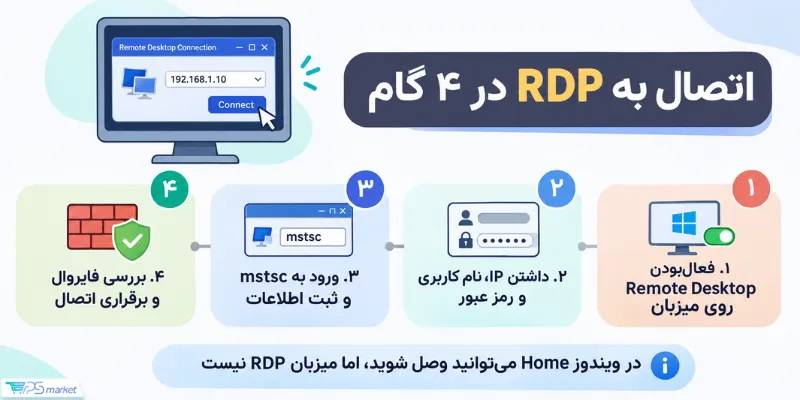
نکتهٔ مهم دربارهٔ نسخههای ویندوز: اگر میخواهید به یک رایانهٔ ویندوز ۱۰ یا ۱۱ متصل شوید، سیستم مقصد باید یکی از نسخههای Pro، Enterprise یا Education را داشته باشد. نسخهٔ Home ویندوز امکان میزبانی اتصال ورودی Remote Desktop را ندارد، اما میتوان از آن به عنوان کلاینت برای وصل شدن به سیستمهای دیگر استفاده کرد.
فعالسازی ریموت دسکتاپ در ویندوز ۱۱
اگر قصد دارید رایانهٔ ویندوز ۱۱ خود را به عنوان میزبان تنظیم کنید (در سرورهای مجازی آماده، این بخش از قبل توسط شرکت میزبانی فعال شده است)، مراحل زیر را دنبال کنید:
- منوی Start را باز کنید و وارد Settings شوید.
- به بخش System بروید و گزینهٔ Remote Desktop را انتخاب کنید.
- کلید Remote Desktop را روشن کنید و در پنجرهٔ تأیید (Enable Remote Desktop) گزینهٔ Confirm را بزنید.
- در صورت نیاز، از بخش Remote Desktop users حسابهای کاربری مجاز را اضافه کنید.
مراحل اتصال با رایانهٔ ویندوزی
پس از آماده بودن میزبان، روی دستگاه خودتان کلیدهای Win + R را فشار دهید، عبارت mstsc را تایپ کنید و Enter بزنید. در پنجرهٔ Remote Desktop Connection که باز میشود، IP یا نام رایانهٔ مقصد را بنویسید و روی Connect کلیک کنید. در گام آخر، نام کاربری و رمز عبور مجاز را وارد نمایید تا صفحهٔ دسکتاپ مقصد بارگذاری شود.
اگر میخواهید مراحل تصویری و جزئیات کامل اتصال را ببینید، به راهنمای اتصال به VPS ویندوز با استفاده از RDP در ویندوز و مک سر بزنید.
اتصال با مک و موبایل
اگر از مک، iPhone یا iPad استفاده میکنید، میتوانید برنامهٔ رسمی Windows App (که جانشین برنامهٔ قدیمی Microsoft Remote Desktop شده است) را نصب کنید. کافی است مشخصات میزبان شامل IP و اطلاعات کاربری را در این برنامه ثبت کنید تا اتصال برقرار شود. در گوشیهای اندرویدی نیز همین اپلیکیشن یا سایر کلاینتهای سازگار با RDP در دسترس هستند که بسته به نسخهٔ سیستمعامل میتوانید از آنها بهره ببرید.
اتصال به سرورهای لینوکسی با RDP
هرچند RDP بیشتر با ویندوز شناخته میشود، با کمک ابزارهایی مانند xrdp میتوان به برخی توزیعهای لینوکس هم بهصورت گرافیکی متصل شد. برای مثال، در Ubuntu 22.04 ابتدا یک محیط دسکتاپ سبک مانند XFCE به همراه سرویس xrdp نصب میشود و سپس تنظیمات نشست کاربری و فایروال انجام میگیرد. از آنجا که این فرایند با روشن کردن یک کلید در ویندوز متفاوت است، پیشنهاد میکنیم مراحل گامبهگام آن را در مقالهٔ آموزش فعالسازی ریموت دسکتاپ در Ubuntu 22.04 دنبال کنید.
دو نکتهٔ کاربردی پس از اتصال به سرور
پس از اینکه وارد محیط سرور شدید، دانستن دو نکتهٔ اجرایی جلوی خطاهای رایج را میگیرد:
۱) تفاوت Disconnect و Sign out هنگام خروج
وقتی کارتان با سرور تمام میشود، شیوۀ بستن ارتباط اهمیت زیادی دارد. گزینهٔ Disconnect (یا بستن پنجرهٔ ریموت با علامت ضربدر) فقط ارتباط نمایشگر شما را با سرور قطع میکند؛ یعنی نشست کاربری شما روی میزبان باز میماند و برنامههای در حال اجرا به کار خود ادامه میدهند. در مقابل، گزینهٔ Sign out شما را بهکلی از حساب ویندوز خارج میکند و تمام برنامههای باز، از جمله متاتریدر، بسته میشوند. بنابراین اگر نرمافزاری روی سرور مجازی ترید دارید که باید شبانهروز فعال بماند، هنگام خروج حتماً از Disconnect استفاده کنید، نه Sign out.
۲) فعالسازی تایپ فارسی روی سرور
ویندوز سرورها معمولاً بهطور پیشفرض کیبورد فارسی ندارند. اگر در محیط سرور نتوانستید فارسی تایپ کنید، نیازی به تغییر زبان نمایش کل ویندوز نیست؛ کافی است وارد Settings شوید و از مسیر Time & language به بخش Language & region بروید. سپس گزینهٔ Add a language را بزنید، زبان Persian را جستوجو و اضافه کنید. پس از نصب، با کلیدهای ترکیبی Win + Space میتوانید بهراحتی میان زبان انگلیسی و فارسی جابهجا شوید.
آشنایی با مهمترین تنظیمات RDP
بخش دیگری از تجربهٔ کاربری شما به نحوهٔ پیکربندی ارتباط برمیگردد. آشنایی با تنظیمات rdp کمک میکند کیفیت تصویر، منابع اشتراکی و شیوهٔ ارتباط را دقیقاً مطابق نیازتان تنظیم کنید.
پورت پیشفرض RDP و هشدار مهم هنگام تغییر آن
پورت پیشفرض این پروتکل شمارهٔ ۳۳۸۹ است و برای برقراری ارتباط از هر دو پروتکل TCP (برای انتقال مطمئن دادهها) و UDP (برای انتقال روانتر تصویر و دادههای بلادرنگ) بهره میگیرد. مدیران سیستم گاهی این پورت پیشفرض را تغییر میدهند، اما برای این کار باید پورت جدید در میزبان، کلاینت و فایروال بهدرستی تعریف شود.
هشدار جلوگیری از قفل شدن دسترسی: اگر قصد دارید شمارهٔ پورت را عوض کنید یا قانون فایروال را به IPهای مشخصی محدود سازید، ابتدا پورت یا قانون جدید را اضافه کرده و اتصال را با آن آزمایش کنید؛ تنها پس از اطمینان از برقراری ارتباط، پورت قبلی را ببندید. همچنین اگر اینترنت شما IP ثابت ندارد، هرگز دسترسی فایروال را فقط به آیپی فعلی خود محدود نکنید؛ چراکه با یک بار تغییر آیپی، دسترسی خودتان هم به سرور قطع میشود.
در این شرایط، استفاده از VPN دارای آیپی ثابت، سرویس RD Gateway یا کنسول مدیریتی دیتاسنتر راهحل مطمئنتری است. فراموش نکنید که تغییر شمارهٔ پورت بهتنهایی امنیت کامل ایجاد نمیکند.
تنظیم تصویر، صدا و منابع مشترک
در پنجرهٔ برنامهٔ Remote Desktop Connection، دو زبانهٔ Display و Local Resources برای مدیریت کیفیت تصویر و منابع محلی در نظر گرفته شدهاند. از این بخش میتوانید وضوح تصویر، حالت تمامصفحه، انتقال صدا، کلیپبورد، چاپگر و درایوهای هارددیسک را مدیریت کنید.
البته برای دریافت صدای سرور روی رایانهٔ شخصی، گاهی علاوه بر تنظیمات کلاینت، باید سرویس صوتی خود ویندوز سرور را هم روشن کنید که جزئیات آن در راهنمای فعالسازی صدا در سرور مجازی ویندوز از طریق RDP توضیح داده شده است.
امنیت RDP چگونه تأمین میشود؟
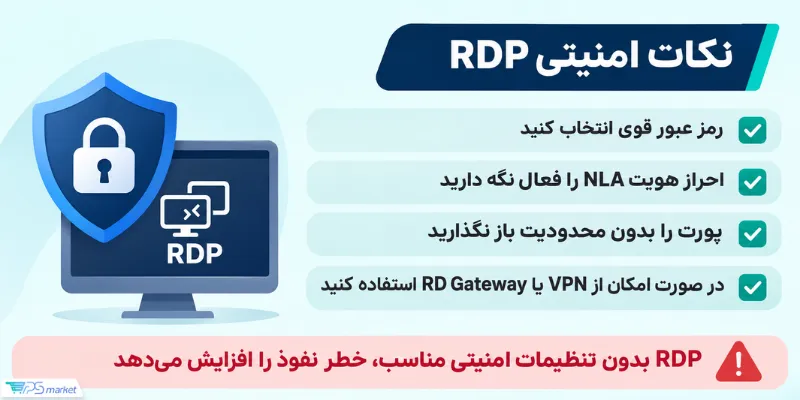
از آنجا که RDP امکان کنترل کامل سیستم را فراهم میکند، رها کردن آن روی اینترنت عمومی بدون محدودیت امنیتی بسیار پرخطر است و میتواند به سرقت اطلاعات، نصب بدافزار یا اختلال در سرور منجر شود.
احراز هویت در سطح شبکه (NLA) چیست؟
یکی از سازوکارهای دفاعی داخلی ویندوز، قابلیت احراز هویت در سطح شبکه (Network Level Authentication یا NLA) است. این ویژگی اعتبار کاربر را پیش از بارگذاری کامل نشست دسکتاپ بررسی میکند؛ یعنی تا زمانی که هویت متصلشونده تأیید نشود، منابع سرور به او اختصاص نمییابد. به همین دلیل، فعال نگه داشتن NLA در اکثر محیطها اکیداً توصیه میشود.
روشهای کاهش خطر نفوذ به سرور
یکی از تهدیدهای همیشگی علیه سرویسهای ریموت، تلاش خودکار مهاجمان برای حدس زدن نام کاربری و رمز عبور است که با نام حملهٔ بروت فورس شناخته میشود (برای درک بهتر سازوکار این تهدید، مقالهٔ حملات بروت فورس حملات سایبری را مطالعه کنید). برای اینکه اتصال RDP را در برابر چنین نفوذهایی ایمن نگه دارید، این اقدامات را در اولویت قرار دهید:
- انتخاب رمز عبور قوی: برای حسابهای مجاز، رمزهای طولانی و غیرقابلحدس بگذارید.
- محدودسازی کاربران: فقط به حسابهایی مجوز ریموت بدهید که واقعاً به اتصال نیاز دارند.
- فعال نگه داشتن NLA: تا حد امکان احراز هویت سطح شبکه را غیرفعال نکنید.
- عبور ارتباط از مسیر VPN: برای اتصال از بیرون شبکهٔ سازمان، ترافیک را از بستر امن VPN عبور دهید.
- پیکربندی دقیق فایروال: دسترسی به پورت RDP را فقط به آدرسهای مبدأ مورداعتماد محدود کنید (در صورت نیاز، مقالهٔ فایروال چیست؟ را ببینید).
- بهرهگیری از RD Gateway: در شبکههای سازمانی، این درگاه ارتباط خارجی را از طریق پروتکل HTTPS و پورت ۴۴۳ هدایت میکند و نیاز به باز گذاشتن مستقیم پورت ۳۳۸۹ روی اینترنت را از بین میبرد.
- بهروزرسانی و پایش مستمر: آپدیتهای امنیتی ویندوز را بهموقع نصب کنید و گزارشهای ورود به سیستم را زیر نظر داشته باشید.
مزایا و معایب RDP
با در نظر گرفتن تمام قابلیتها و ملاحظات امنیتی بالا، میتوان نقاط قوت و محدودیتهای این فناوری را در جدول زیر خلاصه کرد:
|
مزایا |
معایب و محدودیتها |
|
کنترل کامل محیط گرافیکی رایانه و سرور از راه دور |
وابستگی مستقیم کیفیت تصویر و سرعت به پایداری شبکه |
| انجام پردازشها روی میزبان (بینیاز از سختافزار قوی در سمت کاربر) |
نیاز به پیکربندی امنیتی دقیق برای جلوگیری از نفوذ |
|
نیاز نداشتن به جابهجایی دائمی فایلها میان سیستمها |
پشتیبانی نکردن نسخهٔ Home ویندوز از میزبانی اتصال ورودی |
| امکان اشتراکگذاری آسان کلیپبورد، صدا، چاپگر و درایوها |
ایجاد تأخیر (Lag) هنگام افت سرعت اینترنت |
|
ابزار پیشفرض و استاندارد برای مدیریت ویندوز سرور |
نیاز به تهیهٔ مجوزهای RDS در سناریوهای چندکاربرهٔ سازمانی |
| امکان اتصال از ویندوز، مک، لینوکس و گوشی موبایل |
دشوارتر بودن کار با برخی برنامههای دسکتاپ روی نمایشگر کوچک موبایل |
تفاوت RDP با VNC و SSH چیست؟
البته RDP تنها روش دسترسی از راه دور به سیستمها نیست. در دنیای شبکه، دو پروتکل VNC و SSH هم کاربرد فراوانی دارند؛ VNC بیشتر برای مشاهده و کنترل محیط گرافیکی در پلتفرمهای مختلف به کار میرود و SSH یک کانال ارتباطی متنی و امن برای اجرای فرمانها در خط فرمان فراهم میکند.
|
معیار |
RDP | VNC | SSH |
| نوع ارتباط | دسکتاپ گرافیکی | دسکتاپ گرافیکی |
متنی و مبتنی بر خط فرمان |
|
کاربرد اصلی |
کنترل دسکتاپ و مدیریت سرور ویندوزی | مشاهده و کنترل محیط گرافیکی سیستمها |
مدیریت سریع سیستم و اجرای فرامین متنی |
|
نمایش دسکتاپ |
دارد | دارد |
بهصورت پیشفرض ندارد |
|
کاربرد رایج |
مدیریت ویندوز و دورکاری | دسترسی گرافیکی به سیستمعاملهای گوناگون |
مدیریت سرورهای لینوکسی و تجهیزات شبکه |
بنابراین اگر به محیط گرافیکی سرور ویندوزی نیاز دارید، RDP طبیعیترین و روانترین انتخاب است؛ برای کنترل گرافیکی سیستمهای غیر ویندوزی میتوانید سراغ VNC بروید و برای مدیریت متنی سرورها، SSH بهترین کارایی را دارد.
سخن پایانی
در یک کلام، پروتکل RDP پلی ارتباطی برای مشاهده و کنترل دسکتاپ رایانه یا سرور از راه دور است که از مدیریت سرورهای سازمانی و دورکاری گرفته تا اجرای شبانهروزی نرمافزارهای معاملاتی کاربرد دارد. اگر قصد تهیهٔ سرور مجازی ویندوز را دارید، منابع سختافزاری و موقعیت دیتاسنتر را متناسب با نیاز واقعی خود انتخاب کنید و پس از راهاندازی، حتماً محدودسازی دسترسیها و تنظیمات امنیتی فایروال را جدی بگیرید.
سؤالات متداول
۱) آیا RDP همیشه به اینترنت نیاز دارد؟
خیر. اگر دستگاه مبدأ و مقصد هر دو در یک شبکهٔ محلی (LAN) قرار داشته باشند، بدون نیاز به اینترنت و از طریق همان شبکهٔ داخلی به هم متصل میشوند. اینترنت تنها زمانی لازم است که بخواهید از خارج از شبکهٔ محلی به سیستم یا سرور مجازی خود وصل شوید.
۲) آیا ویندوز Home میتواند میزبان RDP باشد؟
خیر؛ نسخهٔ Home در ویندوز ۱۰ و ۱۱ قابلیت میزبانی اتصال ورودی Remote Desktop را ندارد، اما میتواند به عنوان کلاینت به سیستم دیگری که قابلیت میزبانی دارد متصل شود. برای میزبانی اتصال در ویندوزهای دسکتاپ، باید از نسخههای Pro ،Enterprise یا Education استفاده کنید.
۳) آیا اتصال RDP امن است؟
امنیت این ارتباط مستقیماً به تنظیمات و زیرساخت شما بستگی دارد. فعال بودن NLA، انتخاب رمز عبور قوی، محدودسازی حسابهای کاربری، نصب آپدیتهای ویندوز و عبور دادن ترافیک از مسیر VPN یا RD Gateway خطر دسترسی غیرمجاز را به حداقل میرساند. مهمترین اصل این است که پورت RDP را بدون حفاظ روی اینترنت عمومی رها نکنید.
۴) چند کاربر میتوانند همزمان از RDP استفاده کنند؟
در نسخههای دسکتاپ ویندوز، قابلیت Remote Desktop فقط برای یک نشست فعال در لحظه طراحی شده است. برای اینکه چند کاربر بتوانند بهصورت همزمان و در نشستهای مجزا روی سرور کار کنند، به سیستمعامل Windows Server، راهاندازی سرویس RDS و تهیهٔ مجوزهای مربوط به آن نیاز دارید.
۵) آیا استفاده از RDP رایگان است؟
خودِ پروتکل RDP و برنامهٔ اتصال به آن بخشی از سیستمعامل ویندوز است و هزینهٔ جداگانهای ندارد؛ اما زیرساخت میزبان و برخی قابلیتهای سازمانی شامل هزینه میشوند. برای مثال، اجارهٔ سرور مجازی ویندوز بر اساس مقدار پردازنده، رم، فضای ذخیرهسازی و دیتاسنتر قیمتگذاری میشود. همچنین در محیطهای سازمانی مبتنی بر RDS، تهیهٔ مجوز دسترسی کاربر یا دستگاه (RDS CAL) الزامی است که با لایسنس خود ویندوز سرور تفاوت دارد.