

در دنیای امروز که تمام فعالیتهای ما بهنوعی با اینترنت گره خورده، هر دستگاهی برای شناسایی شدن در این شبکه گسترده، به یک آدرس منحصربهفرد نیاز دارد؛ این آدرس، همان ای پی کامپیوتر است. دانستن آدرس IP برای بسیاری از کارها، از راهاندازی یک شبکه خانگی ساده گرفته تا رفع مشکلات اتصال به اینترنت و حتی انجام بازیهای آنلاین، یک دانش ضروری محسوب میشود. این مقاله یک راهنمای کامل برای تمام کاربرانیست که میخواهند بدانند ای پی کامپیوتر چیست و چگونه میتوان آن را پیدا کرد یا حتی تغییر داد.
IP چیست
کلمه IP مخفف Internet Protocol بهمعنای پروتکل اینترنت میباشد. برای درک بهتر، بیایید این عبارت را بشکافیم. پروتکل در دنیای کامپیوتر، به مجموعهای از قوانین و استانداردها گفته میشود که نحوه برقراری ارتباط و تبادل داده بین دو یا چند دستگاه را مشخص میکند. پس وقتی میگوییم IP چیست، در واقع به یک دستورالعمل جهانی اشاره داریم که نحوه ارسال بستههای داده از مبدا به مقصد در شبکه اینترنت را تعریف میکند.
این پروتکل مانند زبان مشترک تمام دستگاههای متصل به اینترنت (کامپیوترها، موبایلها، سرورها و…) عمل میکند و وظیفه اصلی آن، اطمینان از این است که بستههای اطلاعاتی بهدرستی در مسیر شبکه آدرسدهی شده و به مقصد صحیح برسند. بنابراین IP خودِ آدرس نیست، بلکه قانون و چارچوبی است که هر دستگاهی را ملزم به داشتن آدرس منحصربهفرد میکند تا ارتباط در شبکه ممکن شود. درک این قانون، اولین قدم برای یادگیری مباحثی مانند پیدا کردن ip کامپیوتر یا مشاهده ای پی محسوب میشود.
منظور از آدرس IP چیست؟

آدرس IP دقیقا آدرس منحصربهفردی است که به کامپیوتر شما در شبکه جهانی اینترنت اختصاص داده میشود. این آدرس، یک رشته از اعداد میباشد که هویت دیجیتال دستگاه شما را مشخص میکند و به سایر کامپیوترها و سرورها اجازه میدهد تا موقعیت شما را در این شبکه گسترده پیدا کرده و به تبادل اطلاعات بپردازند. هر بار که میپرسید آی پی من چیست؟ یا بهدنبال راهی برای پيدا كردن ای پی ادرس کامپیوتر خود هستید، درواقع بهدنبال همین کد شناسایی عددی میگردید.
آدرس IP به دو هدف اصلی کمک میکند:
- شناسایی: هویت دستگاه شما را در یک شبکه مشخص میکند.
- آدرسدهی: موقعیت مکانی آن را در شبکه برای ارسال و دریافت داده فراهم میسازد.
بدون این آدرس، دستگاه شما در اینترنت درست مانند خانهای بدون پلاک و کد پستی خواهد بود؛ یعنی عملا ناشناخته و غیرقابل دسترس. بنابراین، وقتی شما وبسایتی را باز میکنید، کامپیوتر شما با استفاده از آدرس IP خود، درخواستی را به آدرس IP سرور آن وبسایت ارسال میکند. برای مثال، بسیاری از وبسایتهای بینالمللی روی سرور مجازی ترکیه میزبانی میشوند و شما از طریق IP به آنها متصل میشوید.
انواع ای پی
آدرسهای IP یکسان نیستند و بر اساس معیارهای مختلف به دستههای گوناگون تقسیم میشوند. شناخت این دستهبندیها به شما کمک میکند تا درک بهتری از نحوه عملکرد شبکه و پاسخ سوال آدرس IP من چیست داشته باشید. بهطورکلی، سه دستهبندی اصلی برای انواع آی پی وجود دارد.
۱. بر اساس نسخه پروتکل

این دستهبندی به ساختار فنی آدرس IP اشاره دارد:
- IPv4: این نسخه، رایجترین و شناختهشدهترین نوع آدرس IP بهشمار میرود که از ۳۲ بیت تشکیل شده و بهصورت چهار عدد مجزا که با نقطه از هم جدا شدهاند، نمایش داده میشود (مانند
192.168.1.101). بهدلیل محدودیت تعداد، این آدرسها در حال تمام شدن هستند. - IPv6: نسل جدید آدرسدهی که برای حل مشکل کمبود آدرسهای IPv4 ساخته شده. این نسخه، از ۱۲۸ بیت تشکیل شده و فضای آدرسدهی نامحدودی را فراهم میکند. شکل ظاهری آن پیچیدهتر و طولانیتر است (مانند
2001:0db8:85a3:0000:0000:8a2e:0370:7334).
۲. بر اساس نحوه تخصیص
بر اساس اینکه آدرس IP شما ثابت است یا متغیر، در یکی از دو گروه زیر قرار میگیرد:
- آی پی استاتیک: آدرس IP ثابت و دائمی
- آی پی داینامیک: آدرس IP موقت و متغیر
۳. بر اساس محدوده استفاده
اینکه آدرس IP در یک شبکه داخلی استفاده میشود یا در اینترنت جهانی، آن را به دو دسته زیر تقسیم میکند:
- آی پی خصوصی: برای استفاده در شبکههای محلی (مانند شبکه Wi-Fi خانگی یا محل کار)
- آی پی عمومی: برای شناسایی دستگاه شما در کل اینترنت
منظور از آی پی استاتیک و داینامیک چیست؟

همانطور که در بخش قبل اشاره شد، آدرسهای IP بر اساس نحوه تخصیصشان به دو دسته استاتیک (ثابت) و داینامیک (پویا) تقسیم میشوند. درک تفاوت این دو بسیار مهم است، زیرا نحوه اتصال شما به اینترنت را مشخص میکند.
آی پی استاتیک
یک آدرس IP استاتیک، همانطور که از نامش میتوان حدس زد، ثابت و بدون تغییر است. این آدرس بهصورت دستی برای یک دستگاه خاص تنظیم میشود و تا زمانی که بهصورت دستی تغییر نکند، ثابت خواهد بود.
- کاربرد: آی پی استاتیک بیشتر برای سرورها (مانند سرورهای وبسایتها)، دوربینهای مداربسته تحتشبکه و کسبوکارهایی که نیاز به یک نقطه دسترسی ثابت و قابلاعتماد از راه دور دارند، استفاده میشود.
- مزایا: پایداری و قابلیت اطمینان بالا برای ارتباطات ورودی
- معایب: امنیت پایینتر (چون آدرس همیشه ثابت است) و معمولا نیاز به پرداخت هزینه اضافی دارد؛ به همین دلیل کسبوکارها و کاربران حرفهای اقدام به خرید ای پی ثابت میکنند.
آی پی داینامیک
آدرس IP داینامیک، موقت و متغیر است. این نوع آدرس بهصورت خودکار توسط سروری به نام DHCP از میان مجموعهای از آدرسهای موجود به دستگاه شما اختصاص داده میشود و برای مدت زمان مشخصی اعتبار دارد. پس از آن، با هر بار اتصال مجدد شما به اینترنت (مثلا روشن و خاموش کردن مودم)، میتواند تغییر کند.
- کاربرد: تقریبا تمام کاربران خانگی از IP داینامیک استفاده میکنند. این روش برای شرکتهای ارائهدهنده اینترنت بسیار کارآمد است زیرا میتوانند بهصورت بهینه از تعداد محدود آدرسهای IP خود برای سرویسدهی به مشتریان زیادی استفاده کنند.
- مزایا: امنیت بالاتر (چون آدرس شما دائما تغییر میکند)، مدیریت آسان و هزینه کمتر برای ISPها بهدنبال دارد.
- معایب: بهدلیل پایدار نبودن آدرس، برای کارهایی مانند میزبانی وبسایت یا دسترسی مستقیم از راه دور مناسب نیست.
تفاوت IP خصوصی و عمومی

یکی از مهمترین مفاهیمی که هنگام صحبت در مورد ای پی کامپیوتر باید بدانید، تفاوت بین آدرس IP عمومی و خصوصی است. هر دستگاهی که به اینترنت متصل میشود، هر دو نوع آدرس را دارد که وظیفه هر کدام از آنها کاملا متفاوت است.
آی پی عمومی
آدرس اصلی و منحصربهفردی که در کل اینترنت یکتا است و شرکت ارائهدهنده اینترنت به مودم یا روتر شما اختصاص میدهد. این آدرس، شناسه شما در اینترنت جهانی محسوب میشود و تمام وبسایتها، سرورها و کاربران دیگر در سراسر دنیا، شبکه خانگی یا اداری شما را با این آدرس میشناسند. این آدرس در واقع همان پاسخی است که با جستجوی عبارت آدرس آی پی من چیست در گوگل مشاهده میکنید.
آی پی خصوصی
آدرسی که روتر شما به هر یک از دستگاههای متصل به شبکه داخلیتان (مثل لپتاپ، موبایل، تلویزیون هوشمند) اختصاص میدهد. این آدرسها فقط در محدوده شبکه محلی (LAN) شما معتبر و قابل استفاده هستند و در اینترنت جهانی شناسایی نمیشوند. آی پی خصوصی برخلاف آی پی عمومی، فقط در شبکه داخلی یکتا است و در شبکههای دیگر میتواند تکراری باشد (مثلا IP کامپیوتر شما و همسایهتان در شبکه داخلی خودشان میتواند 192.168.1.2 باشد).
پیدا کردن IP کامپیوتر در ویندوز
حتما میپرسید چگونه ای پی خود را ببینیم؟ در ویندوز، روشهای مختلفی برای پیدا کردن ip کامپیوتر وجود دارد. در این بخش دو مورد از سادهترین و متداولترین روشها را به شما آموزش میدهیم.
نکته مهم: به یاد داشته باشید که این روشها آدرس IP خصوصی شما را نمایش میدهند؛ یعنی آدرسی که کامپیوتر شما در شبکه داخلی (مودم) با آن شناخته میشود. برای دیدن IP عمومی خود کافیست در عبارت “آی پی من چیست” را در گوگل جستجو کنید.
روش اول، از طریق CMD
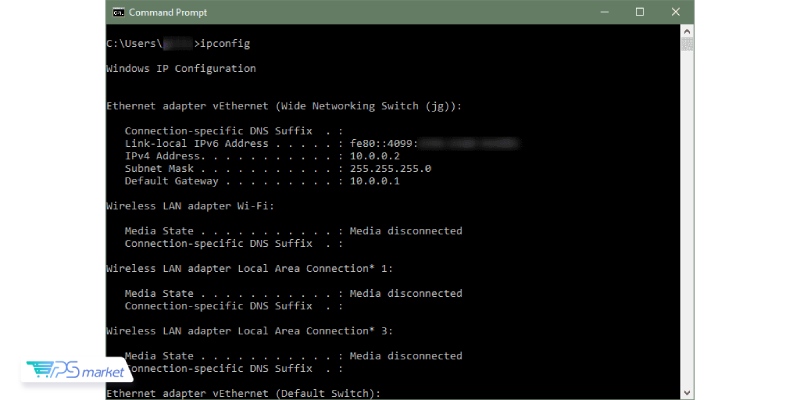
این روش، سریعترین و حرفهایترین راه برای پیدا کردن ای پی ادرس کامپیوتر بهشمار میرود.
- کلیدهای Win + R را بهصورت همزمان روی کیبورد فشار دهید تا پنجره Run باز شود.
- در کادر مربوطه، عبارت cmd را تایپ کرده و کلید Enter را بزنید.
- در پنجره CMD دستور
ipconfigرا تایپ کرده و Enter را بزنید. - پس از اجرای دستور، لیستی از اطلاعات نمایش داده میشود. شما باید بهدنبال بخشی باشید که مربوط به اتصال فعال شماست (Ethernet برای اتصال با کابل، یا Wireless LAN adapter Wi-Fi برای اتصال بیسیم). در این بخش، عددی که در مقابل عبارت IPv4 Address نوشته شده، همان ای پی کامپیوتر شما در شبکه داخلی میباشد.
روش دوم، از طریق تنظیمات ویندوز

اگر ترجیح میدهید از محیط گرافیکی ویندوز برای مشاهده ای پی استفاده کنید، این روش را انجام دهید.
- روی آیکون شبکه (Wi-Fi یا Ethernet) در گوشه پایین سمت راست Taskbar کلیک راست کنید و گزینه Network & Internet settings را انتخاب نمایید.
- در پنجرهای که باز میشود، روی Properties مربوط به شبکهای که به آن متصل هستید کلیک کنید.
- صفحه را به پایین اسکرول کنید تا به بخش Properties برسید. در این قسمت میتوانید اطلاعات مختلف از جمله IPv4 address را مشاهده کنید. این عدد، آدرس IP خصوصی شماست.
پیدا کردن IP کامپیوتر و سایر دستگاهها در شبکه
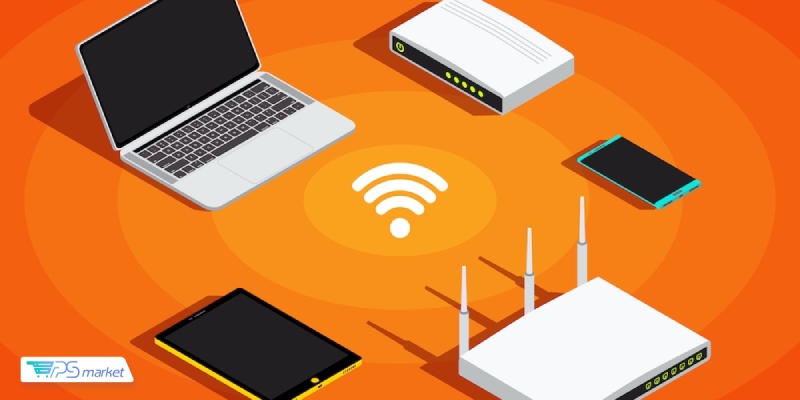
گاهی اوقات ممکن است برای اشتراکگذاری فایل یا موارد دیگر، نیاز به پیدا کردن آدرس IP یک کامپیوتر، پرینتر یا دوربین مداربسته در شبکه محلی (LAN) خود داشته باشید. در ادامه دو روش کاربردی برای نحوه پيدا كردن IP كامپيوتر دیگران آورده شده.
نکته: این روشها صرفا برای مدیریت و عیبیابی در شبکه داخلی و شخصی شما کاربرد دارند. تلاش برای پیدا کردن IP عمومی افراد دیگر در اینترنت بدون اجازه آنها، نقض حریم خصوصی محسوب میشود.
روش اول، از طریق تنظیمات مودم
این روش مطمئنترین راه برای دیدن لیست تمام دستگاههای متصل به شبکه شما و IP آنهاست.
- مرورگر را باز کنید.
- در نوار آدرس، IP مودم خود را وارد کنید (این آدرس معمولا
192.168.1.1یا192.168.0.1میباشد). - نام کاربری و رمز عبور مودم خود را وارد کنید تا به پنل مدیریت آن دسترسی پیدا کنید.
- در منوهای پنل، گزینهای مانند DHCP Clients List، Connected Devices یا Attached Devices را پیدا کنید.
- در این قسمت، میتوانید لیستی از تمام دستگاههایی که به مودم شما متصل هستند را به همراه نام دستگاه، آدرس MAC (فیزیکی) و مهمتر از همه، آدرس IP خصوصی که به هر کدام تخصیص داده شده، مشاهده کنید.
روش دوم، از طریق CMD
این یک روش فنیتر برای پیدا کردن دستگاههایی است که کامپیوتر شما اخیرا با آنها در شبکه ارتباط داشته.
- کلیدهای Win + R را بهصورت همزمان روی کیبورد فشار دهید تا پنجره Run باز شود.
- در کادر مربوطه، عبارت cmd را تایپ کرده و کلید Enter را بزنید.
- در پنجره CMD دستور arp -a را تایپ کرده و Enter را بزنید.
- این دستور لیستی از آدرسهای IP و آدرسهای فیزیکی مربوط به دستگاههای موجود در شبکه محلی شما را نمایش میدهد و میتوانید IP دستگاه مورد نظر خود را پیدا کنید.
آموزش تغییر آی پی در ویندوز

گاهی اوقات بهدلایل مختلف مانند رفع مشکلات شبکه، دسترسی به محتوای خاص یا افزایش حریم خصوصی، نیاز به تغییر ای پی کامپیوتر خود دارید. فرآیند تغییر IP به نوع آن (عمومی یا خصوصی) بستگی دارد. در ادامه هر دو روش را بررسی میکنیم.
تغییر آی پی عمومی
این همان آدرسی است که وبسایتها و دیگران در اینترنت از شما میبینند. برای تغییر آن، میتوانید از نرم افزار تغییر آی پی کامپیوتر استفاده کنید. این ابزارها ترافیک اینترنت شما را از طریق سرورهای خودشان در نقاط مختلف جهان عبور میدهند و IP آن سرور را بهجای IP واقعی شما نمایش میدهند.
- VPN: بهترین و امنترین گزینه در میان نرم افزار های تغییر آی پی محسوب میشود. VPNها علاوهبر تغییر IP، کل ترافیک اینترنت شما را رمزنگاری کرده و امنیت و حریم خصوصی بالایی را فراهم میکنند.
- پراکسی: میتوانند بهعنوان یک نرم افزار تغییر ای پی عمل کنند، اما معمولا امنیت و پایداری کمتری نسبت به VPNها دارند و ممکن است فقط ترافیک مرورگر شما را پوشش دهند.
تغییر آی پی خصوصی
برای تغییر آی پی خصوصی میتوانید از روش تمدید آدرس IP از طریق CMD اقدام کنید. این روش به کامپیوتر شما دستور میدهد که IP فعلی خود را رها کرده و از مودم یک آدرس جدید درخواست کند که برای حل تداخل IP بسیار مفید است.
- کلیدهای Win + R را بهصورت همزمان روی کیبورد فشار دهید تا پنجره Run باز شود.
- در کادر مربوطه، عبارت cmd را تایپ کرده و کلید Enter را بزنید.
- دستور
ipconfig /releaseرا برای آزاد کردن IP فعلی وارد کنید. - سپس دستور
ipconfig /renewرا برای درخواست IP جدید وارد کرده و Enter را بزنید. - مودم یک آدرس IP جدید (از میان آدرسهای در دسترس) به کامپیوتر شما اختصاص خواهد داد.
جمعبندی
آدرس IP، شناسنامه دیجیتالی هر دستگاه برای حضور در شبکههای کامپیوتری بهشمار میرود. این شناسه به دو دسته اصلی تقسیم میشود؛ IP عمومی که هویت دستگاه در اینترنت جهانی است و IP خصوصی که در شبکه داخلی کاربرد دارد. همچنین، نحوه تخصیص این آدرسها میتواند بهصورت داینامیک یا استاتیک باشد که هرکدام کاربردهای خاص خود را دارند.
دانستن روشهای پیدا کردن ای پی کامپیوتر با ابزارهایی مانند CMD یا تنظیمات ویندوز، یک مهارت فنی پایه برای مدیریت اتصالات و عیبیابی شبکه به شمار میرود. علاوهبراین، قابلیت تغییر آدرس IP از طریق نرم افزار های تغییر آی پی، امکان کنترل بیشتر بر حریم خصوصی و رفع مشکلات اتصال را فراهم میآورد.
سوالات متداول
آی پی چیست؟
آی پی، یک آدرس منحصربهفرد است که به هر دستگاه متصل به شبکه اختصاص داده میشود تا امکان شناسایی و ارتباط با آن وجود داشته باشد.
آی پی من چیست؟
به آدرس IP عمومی شما اشاره دارد که شناسه شما در اینترنت است.
چگونه می توانم ای پی کامپیوتر را تغییر دهم؟
برای تغییر IP عمومی میتوانید از VPN یا پراکسی استفاده نمایید. برای تغییر IP خصوصی، از دستور ipconfig /renew در CMD استفاده کنید.
چگونه ای پی خود را ببینیم؟
برای دیدن IP خصوصی خود در ویندوز، از دستور ipconfig در CMD استفاده کنید. برای مشاهده IP عمومی خود، عبارت “آی پی من چیست” را در مرورگرتان جستجو نمایید.