
وردپرس ۷ با مجموعهای از قابلیتهای جدید و تغییرات چشمگیر منتشر شده است؛ نسخهای که بیش از هر زمان دیگری بر تجربه کاربری، هوش مصنوعی و انعطافپذیری در طراحی سایت تمرکز دارد. از داشبوردی مدرن و بازطراحیشده گرفته تا ابزارهای هوشمند تولید محتوا و امکانات پیشرفته شخصیسازی، این نسخه تلاش میکند مدیریت و توسعه وبسایتها را سادهتر و کارآمدتر کند.
این نسخه که در ۲۰ مه ۲۰۲۶ با نام «لویی آرمسترانگ»، نوازنده افسانهای جاز، منتشر شد، نهتنها امکانات جدیدی را برای کاربران عادی فراهم کرده، بلکه ابزارهای قدرتمندی را نیز در اختیار توسعهدهندگان قرار میدهد. اگر قصد دارید سایت خود را به وردپرس ۷ ارتقا دهید یا میخواهید یک وبسایت جدید با این نسخه راهاندازی کنید، در این مقاله با مهمترین ویژگیهای وردپرس ۷، تغییرات آن نسبت به نسخههای قبل و آموزش کامل نصب و راهاندازی آن آشنا خواهید شد.
ویژگیهای جدید وردپرس 7
وردپرس 7 با تمرکز بر هوش مصنوعی، تجربه کاربری بهتر و امکانات پیشرفتهتر برای طراحی سایت منتشر شده است. در این نسخه علاوه بر بازطراحی بخش مدیریت، ابزارهای جدیدی برای تولید محتوا، شخصیسازی سایت و توسعه افزونهها در اختیار کاربران و توسعهدهندگان قرار گرفته است.
هوش مصنوعی

وردپرس حالا بیش از گذشته با فناوری هوش مصنوعی یکپارچه شده و امکانات متنوعی را در اختیار مدیران سایت قرار میدهد. بخش AI Client امکان اتصال سایت به مدلهای مختلف هوش مصنوعی را فراهم میکند و مدیریت تمامی این ارتباطات نیز مستقیماً از طریق پنل مدیریت وردپرس انجام میشود.
با ترکیب این قابلیت با Abilities API میتوان وظایف مختلفی مانند تولید محتوا، ساخت تصاویر، خلاصهسازی متنها و خودکارسازی فرایندهای تکراری را انجام داد. وردپرس 7 همچنین ابزارهای جدیدی برای توسعهدهندگان فراهم کرده تا بتوانند قابلیتهای مبتنی بر هوش مصنوعی را سادهتر در قالبها و افزونههای خود پیادهسازی کنند. علاوه بر این، برخی از بهینهسازیهای انجامشده در هسته سیستم میتوانند در کنار افزایش بهرهوری، به بهبود سرعت وردپرس در انجام پردازشهای مختلف و مدیریت بهتر منابع سرور کمک کنند.
در مجموع، استفاده از قابلیتهای هوش مصنوعی در وردپرس سادهتر از گذشته شده و کاربران میتوانند بدون نیاز به ابزارهای جانبی متعدد، از امکانات هوشمند بیشتری در سایت خود بهره ببرند.
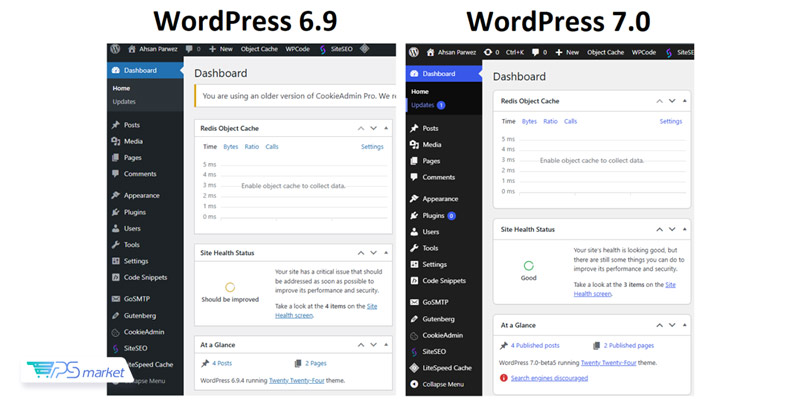
داشبورد مدیریت بازطراحیشده
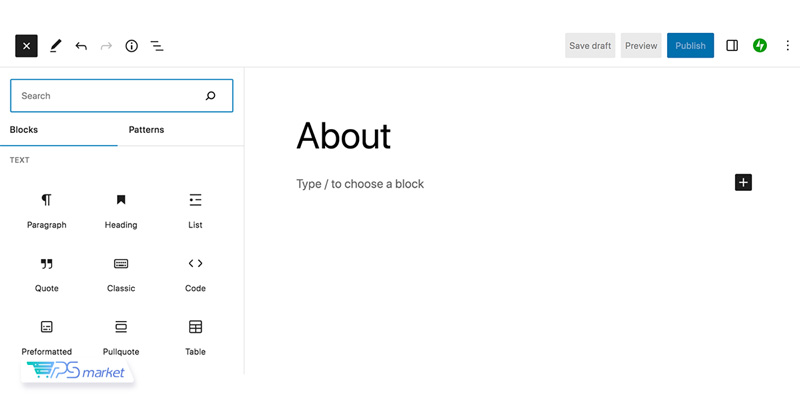
وردپرس 7 امکانات گستردهتری برای طراحی و شخصیسازی سایت در اختیار کاربران قرار داده است. هدف این تغییرات، کاهش وابستگی به افزونههای جانبی و فراهم کردن ابزارهای قدرتمندتر در هسته وردپرس است.
مهمترین قابلیتهای جدید این بخش عبارتاند از:
- بلاکهای جدید مانند Gallery، Breadcrumbs، Heading و Icons
- امکان ساخت گالریهای اسلایدی همراه با Lightbox
- کنترل پیشرفته نمایش و مخفیسازی بلاکها در دستگاههای مختلف
- امکان ساخت و شخصیسازی کامل منوهای Overlay
- استفاده از Patternها برای طراحی سریعتر صفحات
- قابلیت افزودن CSS سفارشی برای هر بلاک بهصورت مجزا
این تغییرات باعث میشوند کاربران کنترل بیشتری روی ظاهر سایت داشته باشند و بدون نیاز به دانش فنی پیشرفته، صفحات حرفهایتری طراحی کنند.
جعبهابزار توسعهدهندگان
وردپرس 7 تنها برای کاربران عادی بهبود پیدا نکرده، بلکه امکانات جدیدی را نیز در اختیار توسعهدهندگان قرار داده است. این نسخه با ارائه ابزارها و APIهای جدید، فرآیند ساخت افزونهها، قالبها و قابلیتهای سفارشی را سادهتر و انعطافپذیرتر کرده است.
یکی از مهمترین تغییرات این نسخه، امکان ثبت بلاکها و الگوها از طریق PHP در سمت سرور است. این قابلیت باعث میشود توسعهدهندگان بتوانند اجزای سفارشی را با ساختاری منظمتر مدیریت و پیادهسازی کنند. همچنین افزونهها اکنون میتوانند صفحات و مسیرهای اختصاصی خود را مستقیماً به ویرایشگر سایت اضافه کنند؛ قابلیتی که فرصتهای بیشتری برای توسعه محیطهای مدیریتی سفارشی فراهم میکند.
علاوه بر این، بهبودهای انجامشده در هسته وردپرس و APIهای جدید، توسعه قابلیتهای مبتنی بر هوش مصنوعی، اتوماسیون فرایندها و شخصیسازیهای پیشرفته را آسانتر از گذشته کردهاند. در نتیجه، توسعهدهندگان میتوانند امکانات پیچیدهتر را با زمان و کدنویسی کمتری پیادهسازی کنند.
آموزش نصب وردپرس 7
راهاندازی وردپرس 7 فرایند پیچیدهای ندارد، اما قبل از شروع نصب بهتر است مطمئن شوید که سرور یا هاست شما پیشنیازهای لازم را در اختیار دارد. استفاده از نسخههای جدیدتر PHP و پایگاه داده علاوه بر سازگاری بهتر، میتواند عملکرد و امنیت سایت را نیز بهبود دهد.
پیشنیازهای نصب
| مورد | حداقل نسخه | نسخه پیشنهادی |
|---|---|---|
| PHP | 7.4 | 8.1 یا بالاتر |
| MySQL | 5.7 | 8.0 |
| MariaDB | 10.4 | 10.6 یا بالاتر |
| HTTPS | الزامی | — |
اگر از سرور مجازی استفاده میکنید، دسترسی Root به شما این امکان را میدهد که نسخه PHP، MySQL یا MariaDB را متناسب با نیازهای خود تنظیم کنید. همچنین استفاده از سرور مجازی وردپرس میتواند زمان راهاندازی را کاهش داده و عملکرد بهتری در اختیار سایت قرار دهد.
مرحله 1: دانلود و استخراج فایلهای وردپرس
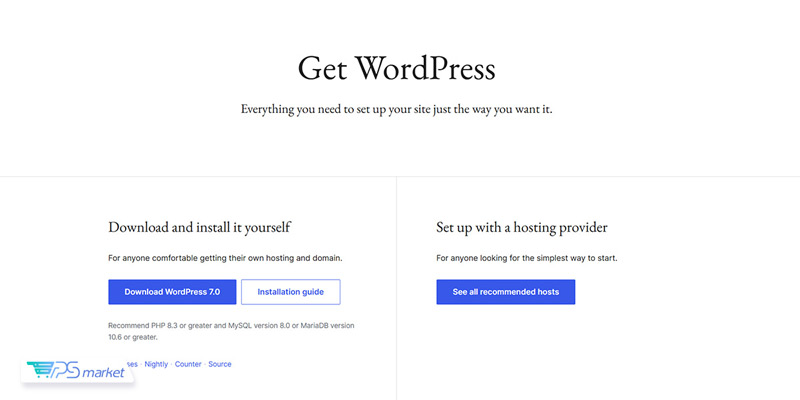
در اولین قدم، آخرین نسخه وردپرس را از سایت رسمی WordPress دانلود کنید. پس از دانلود، فایل فشرده را از حالت ZIP خارج کنید تا پوشه اصلی وردپرس و فایلهای موردنیاز برای نصب در دسترس قرار بگیرند.
مرحله 2: ایجاد پایگاه داده (Database)
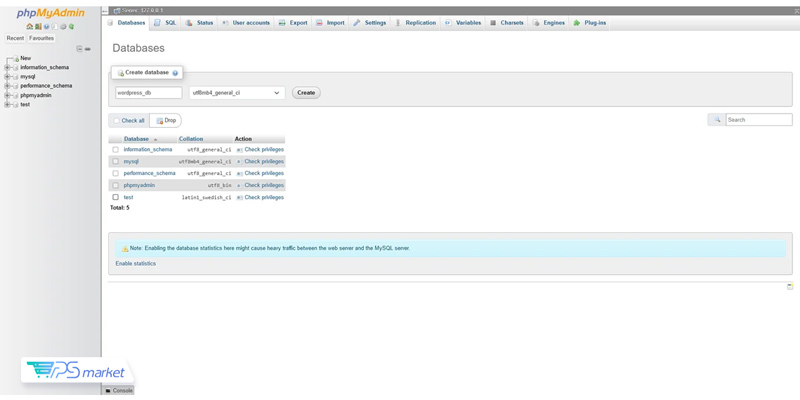
وردپرس برای ذخیره اطلاعات سایت به یک پایگاه داده نیاز دارد. در بسیاری از سرویسهای هاستینگ، امکان ایجاد دیتابیس از طریق پنل مدیریت هاست فراهم شده و در برخی موارد نیز نصب خودکار وردپرس در دسترس است.
اگر قصد دارید دیتابیس را بهصورت دستی ایجاد کنید، میتوانید از phpMyAdmin یا ابزار مدیریت پایگاه داده هاست خود استفاده کنید.
برای ساخت دیتابیس در phpMyAdmin مراحل زیر را انجام دهید:
- یک پایگاه داده جدید با نام دلخواه (مانند wordpress یا blog) ایجاد کنید.
- یک کاربر جدید برای پایگاه داده بسازید.
- برای این کاربر یک رمز عبور قوی و امن انتخاب کنید.
- دسترسی کامل (All Privileges) را به کاربر روی دیتابیس موردنظر اختصاص دهید.
پس از انجام این مراحل، اطلاعات دیتابیس برای اتصال وردپرس آماده خواهد بود و میتوانید به مرحله بعدی نصب بروید.
مرحله 3: تنظیم فایل wp-config.php
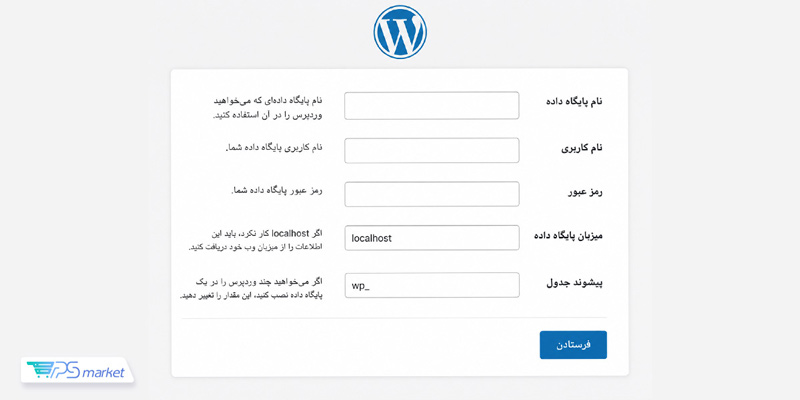
پس از ایجاد پایگاه داده، باید اطلاعات اتصال وردپرس به دیتابیس را در فایل wp-config.php وارد کنید. این کار را میتوانید بهصورت دستی انجام دهید یا در زمان نصب، اجازه دهید وردپرس فایل را بهصورت خودکار ایجاد و تنظیم کند.
مهمترین اطلاعاتی که در این فایل قرار میگیرند عبارتاند از:
- DB_NAME: نام پایگاه دادهای که ایجاد کردهاید.
- DB_USER: نام کاربری پایگاه داده.
- DB_PASSWORD: رمز عبور کاربر دیتابیس.
- DB_HOST: آدرس سرور پایگاه داده که در بیشتر هاستها
localhostاست. - DB_CHARSET: نوع کاراکترهای مورد استفاده که معمولاً روی مقدار پیشفرض قرار دارد.
- DB_COLLATE: تنظیمات مرتبسازی پایگاه داده که در اکثر موارد خالی باقی میماند.
پس از وارد کردن این اطلاعات، کلیدهای امنیتی (Security Keys) را نیز به فایل اضافه کرده و تغییرات را ذخیره کنید. این کلیدها نقش مهمی در افزایش امنیت ورود کاربران و مدیریت نشستهای وردپرس دارند.
مرحله 4: آپلود فایلها
پس از آمادهسازی فایلها و تنظیمات پایگاه داده، نوبت به آپلود وردپرس روی هاست یا سرور میرسد. قبل از انتقال فایلها، باید محل نصب سایت را مشخص کنید؛ زیرا ساختار آدرسهای سایت به این انتخاب بستگی دارد.
انتخاب محل نصب
اگر میخواهید سایت مستقیماً روی دامنه اصلی در دسترس باشد، باید فایلهای وردپرس را در پوشه ریشه سایت (Root Directory) آپلود کنید. در بیشتر سرویسهای هاستینگ، این پوشه با نام public_html شناخته میشود.
در این حالت، کاربران میتوانند سایت را مستقیماً از طریق آدرس زیر مشاهده کنند:
https://example.com
اما اگر قصد دارید وردپرس را در یک زیرپوشه نصب کنید، باید فایلها را داخل پوشهای مانند blog یا هر نام دلخواه دیگری قرار دهید. در این صورت، سایت از طریق آدرسی مشابه نمونه زیر در دسترس خواهد بود:
https://example.com/blog

مرحله 5: اجرای نصب نهایی
پس از آپلود فایلها، زمان اجرای نصب وردپرس و تکمیل فرایند راهاندازی فرا میرسد. برای شروع نصب، کافی است آدرس مربوط به محل نصب وردپرس را در مرورگر باز کنید.
اگر وردپرس را در ریشه دامنه نصب کردهاید، آدرس زیر را وارد کنید:
https://example.com/wp-admin/install.php
و اگر وردپرس را در یک زیرپوشه نصب کردهاید، از آدرسی مشابه نمونه زیر استفاده کنید:
https://example.com/blog/wp-admin/install.php
پس از ورود به صفحه نصب، وردپرس اطلاعات موردنیاز را بررسی کرده و مراحل راهاندازی را آغاز میکند. در صورتی که فایل wp-config.php از قبل ایجاد نشده باشد، وردپرس میتواند آن را بهصورت خودکار ایجاد و پیکربندی کند.
تکمیل نصب
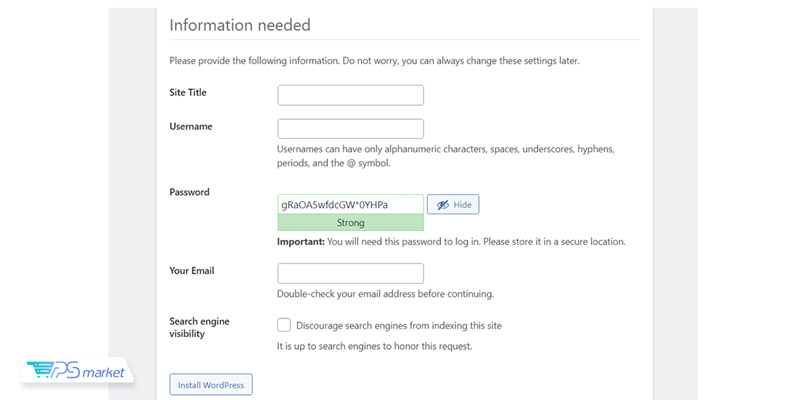
در مرحله پایانی، وردپرس از شما میخواهد اطلاعات اولیه سایت را وارد کنید. این اطلاعات شامل موارد زیر است:
- نام سایت
- نام کاربری مدیر
- رمز عبور
- آدرس ایمیل مدیر سایت
همچنین میتوانید تعیین کنید که موتورهای جستجو در مراحل اولیه به سایت دسترسی داشته باشند یا خیر. این گزینه معمولاً برای سایتهایی که هنوز در حال توسعه هستند کاربرد دارد.
پس از تکمیل اطلاعات و کلیک روی دکمه نصب، فرآیند راهاندازی وردپرس به پایان میرسد و سایت شما آماده استفاده خواهد بود.
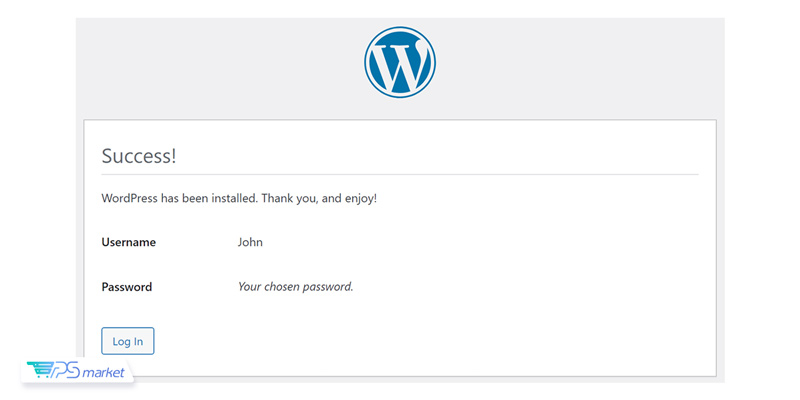
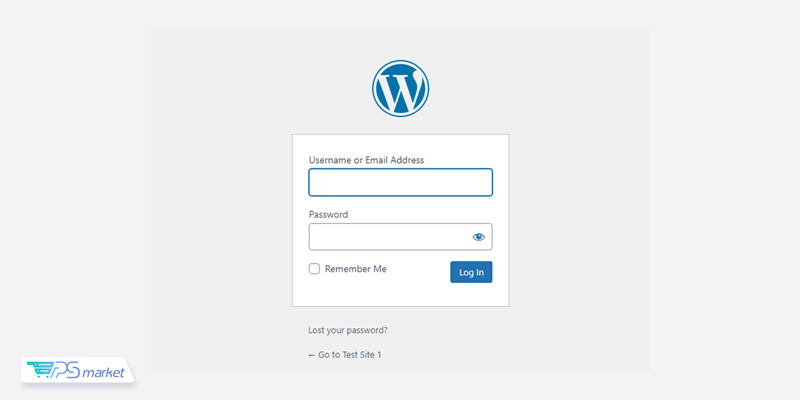
برای ورود به پنل مدیریت، کافی است آدرس زیر را در مرورگر وارد کنید:
https://example.com/wp-login.php
سپس با استفاده از نام کاربری و رمز عبوری که هنگام نصب تعیین کردهاید، وارد داشبورد مدیریت وردپرس شوید.
نکات امنیتی پس از نصب
پس از راهاندازی وردپرس، بهتر است چند اقدام امنیتی اولیه را برای محافظت از سایت انجام دهید:
- از رمز عبور قوی و منحصربهفرد برای حساب مدیر استفاده کنید.
- آدرس پیشفرض صفحه ورود را تغییر دهید تا دسترسی افراد غیرمجاز دشوارتر شود.
- یک افزونه امنیتی معتبر مانند Wordfence یا مشابه آن نصب کنید.
- فایل
wp-config.phpرا با تنظیمات امنیتی مناسب محافظت کنید. - هسته وردپرس، قالبها و افزونهها را بهصورت منظم بهروزرسانی کنید.
رعایت این نکات ساده میتواند تا حد زیادی امنیت سایت وردپرسی شما را افزایش دهد و خطر حملات رایج را کاهش دهد.
جمعبندی
وردپرس 7 را میتوان یکی از مهمترین بهروزرسانیهای سالهای اخیر این CMS محبوب دانست. تمرکز این نسخه بر هوش مصنوعی، تجربه کاربری مدرن، و بهینهسازی ساختار هسته باعث شده هم کاربران عادی و هم توسعهدهندگان حرفهای با ابزارهای قدرتمندتری روبهرو شوند. از بازطراحی کامل داشبورد گرفته تا امکانات پیشرفته در طراحی و مدیریت محتوا، همگی نشان میدهند که وردپرس در مسیر سادهتر و هوشمندتر شدن حرکت میکند.
با این حال، در زمان استفاده از وردپرس 7 برای سایتهای بزرگ و پیچیده که از افزونههای متعدد استفاده میکنند، بهتر است قبل از ارتقا حتماً تستهای لازم انجام شود تا از سازگاری کامل اطمینان حاصل گردد. در مقابل، برای سایتهای سادهتر، این نسخه میتواند یک ارتقای مناسب و بدون ریسک جدی باشد.
اگر همچنان از هاستهای اشتراکی با منابع محدود استفاده میکنید، مهاجرت به یک سرور بهینهسازیشده مخصوص وردپرس میتواند تجربه بهتری از عملکرد و پایداری این نسخه در اختیار شما قرار دهد.
سوالات متداول
آیا WordPress 7.0 با پلاگینهای قدیمی سازگار است؟
در بیشتر موارد، وردپرس 7 با افزونههای قدیمی سازگاری دارد. با این حال، افزونههایی که بهصورت عمیق روی ویرایشگر بلاک یا صفحهسازها تغییر ایجاد کردهاند ممکن است نیاز به بهروزرسانی داشته باشند. توصیه میشود قبل از ارتقا، حتماً تغییرات را روی نسخه آزمایشی یا سایت دمو بررسی کنید.
آیا قابلیت ویرایش همزمان (Real-time Collaboration) در وردپرس 7 وجود دارد؟
خیر. این قابلیت به دلیل برخی مشکلات پایداری در نسخه نهایی حذف شد و به نسخههای آینده موکول شده است. با این حال، سیستم Block Notes میتواند تا حد زیادی نیازهای تیمهای تولید محتوا را پوشش دهد.
آیا WP AI Client رایگان است؟
بله، خود افزونه WP AI Client رایگان است، اما برای اتصال به مدلهای هوش مصنوعی مانند GPT یا Claude نیاز به API Key از سرویسدهنده مربوطه دارید که معمولاً شامل هزینه جداگانه میشود.
بهترین زمان برای آپدیت به وردپرس 7 چه زمانی است؟
برای سایتهای کوچک و ساده، میتوان بلافاصله اقدام به بهروزرسانی کرد. اما برای سایتهای بزرگ یا تجاری بهتر است چند هفته صبر کنید تا بهروزرسانیهای تکمیلی و رفع باگها منتشر شوند.
آیا وردپرس 7 باعث بهبود سرعت سایت میشود؟
بله، بخشی از بهینهسازیهای این نسخه مانند پردازش رسانه با WebAssembly و بهبود ساختار هسته، میتواند به افزایش سرعت بهخصوص در بخش مدیریت کمک کند. البته عملکرد نهایی سایت همچنان به قالب، افزونهها و کیفیت هاستینگ وابسته است.
آیا آموزش وردپرس 7 با نسخههای قبلی تفاوت زیادی دارد؟
در حالت کلی خیر، اما به دلیل تغییرات رابط کاربری در داشبورد، کاربران وردپرس 6 ممکن است در ابتدا کمی نیاز به زمان برای عادت کردن داشته باشند. همچنین برای استفاده از قابلیتهای هوش مصنوعی، آشنایی با WP AI Client میتواند مفید باشد.