اگر بعد از نصب یک بهروزرسانی، سیستمتان کند شده است یا سرور مجازی پس از Restart بالا نمیآید، احتمالاً با یک آپدیت ویندوز ناقص یا ناسازگار طرف هستید. از طرفی، به تعویق انداختن دائمی آپدیت ویندوز هم راهحل خوبی نیست و سیستم را در برابر حفرههای امنیتی بیدفاع میگذارد.
در این مطلب از وبلاگ ویپیاس مارکت، آموزش آپدیت ویندوز ۱۱ و ۱۰ و همچنین روش اصولی آپدیت ویندوز سرور (نسخههای ۲۰۱۶، ۲۰۱۹، ۲۰۲۲ و ۲۰۲۵) را مرور میکنیم؛ از منوهای گرافیکی و دستورات PowerShell گرفته تا چکلیست ایمنی پیش از Restart و رفع خطاهای رایج. تا انتهای این مطلب با ما همراه باشید.
چرا آپدیت ویندوز اهمیت دارد؟
هدف از بروزرسانی ویندوز صرفاً اضافه شدن چند قابلیت ظاهری جدید نیست. بخش عمدهای از این بستهها برای بستن حفرههای امنیتی، رفع باگهای گزارششده و پایدارتر کردن هستهٔ سیستمعامل منتشر میشوند. نادیده گرفتن این آپدیتها، چه روی کامپیوتر شخصی و چه روی سرور، سیستم را به هدفی ساده برای آسیبپذیریهای شناختهشده تبدیل میکند.
مایکروسافت بهروزرسانیهای ویندوز را بهطور کلی در 4 دستهٔ اصلی و به شکل زیر عرضه میکند:
- بهروزرسانیهای امنیتی (Security Updates): برای بستن حفرههای امنیتی و مسدود کردن راههای نفوذ یا حملات سایبری.
- بهروزرسانیهای کیفی (Quality Updates): برای رفع باگها، افزایش پایداری و بهبود عملکرد کلی سیستمعامل.
- بهروزرسانی قابلیتها (Feature Updates): برای اضافه کردن امکانات جدید یا تغییرات بزرگتر در ساختار و ظاهر ویندوز.
- بهروزرسانی درایورها و سازگاری: برای هماهنگی بهتر قطعات سختافزاری با سیستمعامل (البته تمام درایورها لزوماً از مسیر Windows Update منتشر نمیشوند).
پیشنهاد میکنیم نصب بستههای امنیتی را عقب نیندازید، اما برای نصب آپدیتهای حجیم (بهخصوص روی سرورهای عملیاتی) ابتدا سازگاری نرمافزارهای حیاتی را بسنجید و زمان مناسبی را برای راهاندازی مجدد (Restart) در نظر بگیرید.
آموزش آپدیت ویندوز ۱۱
در ویندوز ۱۱، تمام بهروزرسانیهای سیستمعامل از طریق بخش Windows Update مدیریت میشوند. حتماً پیش از شروع کار، از پایداری اینترنت خود مطمئن شوید و اگر با لپتاپ کار میکنید، شارژر را متصل کنید تا خاموش شدن احتمالی دستگاه، نصب آپدیت ویندوز را نیمهکاره نگذارد.
مراحل بروزرسانی ویندوز ۱۱
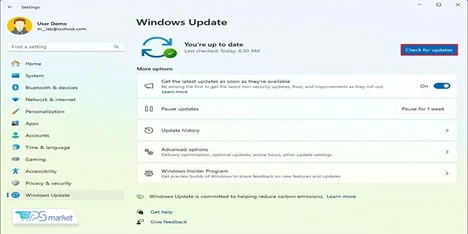
- منوی Start را باز کنید و وارد Settings شوید.
- از ستون سمت چپ، گزینهٔ Windows Update را انتخاب کنید.
- روی دکمهٔ Check for updates کلیک کنید تا ویندوز به دنبال بستههای جدید بگردد.
- در صورت وجود آپدیت، گزینهٔ Download & install را بزنید.
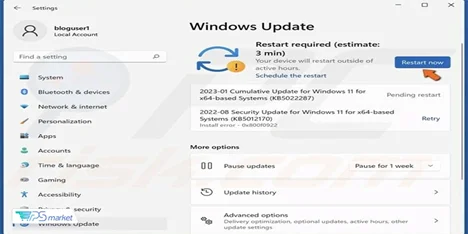
- پس از پایان نصب، اگر سیستم درخواست کرد، کامپیوتر را Restart کنید.
بعد از اینکه ویندوز دوباره بالا آمد، بد نیست یک بار دیگر به صفحهٔ Windows Update سر بزنید. گاهی برخی آپدیتهای مکمل فقط پس از نصب کاملِ بستهٔ قبلی و یک بار راهاندازی مجدد سیستم در فهرست ظاهر میشوند.
چگونه آپدیتهای جدید را زودتر دریافت کنیم؟
در ویندوز ۱۱ گزینهای به نام Get the latest updates as soon as they’re available دیده میشود. با روشن کردن این کلید، بهروزرسانیهای غیرامنیتی و ویژگیهای جدید را کمی زودتر از زمان انتشار عمومی دریافت خواهید کرد. بااینحال، فعال بودن این گزینه به معنای دریافت فوری تمام قابلیتها روی همهٔ دستگاهها نیست؛ چون مایکروسافت معمولاً ویژگیهای جدید را بهصورت مرحلهای و بر اساس سازگاری سختافزار عرضه میکند.
شیوۀ بروزرسانی ویندوز ۱۰
مسیر دسترسی به بخش آپدیت ویندوز ۱۰ تفاوت کوچکی با نسخهٔ ۱۱ دارد. برای این کار مراحل زیر را طی کنید:
- روی منوی Start کلیک کنید و وارد Settings شوید.
- بخش Update & Security را باز کنید.
- از منوی سمت چپ، روی Windows Update بزنید.
- گزینهٔ Check for updates را انتخاب کنید و در صورت یافتن آپدیت، منتظر دانلود و نصب آن بمانید.
نکتهٔ مهم دربارهٔ پایان پشتیبانی ویندوز ۱۰: پشتیبانی عمومی نسخههای معمولی Windows 10 در تاریخ ۱۴ اکتبر ۲۰۲۵ به پایان رسیده است و این سیستمعامل دیگر بهطور عادی آپدیتهای امنیتی رایگان دریافت نمیکند. اگر همچنان کاربر ویندوز ۱۰ هستید، بهتر است شرایط ارتقا به ویندوز ۱۱ یا امکان استفاده از برنامهٔ بهروزرسانی امنیتی توسعهیافتۀ (ESU) را بررسی کنید. البته نسخههای سازمانی خاص مثل ویرایش LTSC چرخهٔ پشتیبانی متفاوتی دارند. برای جزئیات دقیقتر میتوانید صفحهٔ «اطلاعات رسمی پایان پشتیبانی ویندوز ۱۰» را در سایت مایکروسافت بخوانید.
آموزش آپدیت ویندوز سرور
آپدیت ویندوز سرور به خاطر میزبانی وبسایتها، دیتابیسها و سرویسهای سازمانی، حساسیت بسیار بیشتری نسبت به ویندوزهای خانگی دارد. یک خطای کوچک یا ریاستارت بیموقع میتواند سرویسها را از دسترس خارج کند. بنابراین پیش از هر اقدامی، از دادهها و تنظیمات مهم بکاپ بگیرید، زمان نصب را با ساعات کمترافیک هماهنگ کنید و مطمئن شوید پس از Restart هم به سرور دسترسی خواهید داشت.
روش اول: آپدیت از طریق محیط گرافیکی (GUI)
اگر ویندوز سرور را در حالت Desktop Experience نصب کردهاید، راحتترین راه استفاده از همان پنجرهٔ گرافیکی تنظیمات است. مسیر دسترسی به این بخش در نسخههای مختلف سرور به یکی از 2 شکل زیر است:
- Windows Server 2016 / 2019 / 2022: از منوی Start وارد مسیر Settings > Update & Security > Windows Update شوید.
- Windows Server 2025: از منوی Start مستقیم به مسیر Settings > Windows Update بروید.
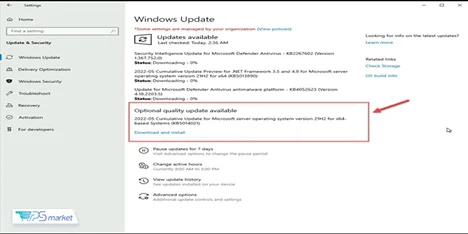
توجه داشته باشید که بسته به نوع نصب سرور یا سیاستهای شبکه (Group Policy)، ممکن است چیدمان گزینهها کمی متفاوت باشد. برای نصب بهروزرسانی در محیط گرافیکی مراحل زیر را دنبال کنید:
- با حساب کاربری دارای دسترسی Administrator وارد سرور شوید.
- بخش Windows Update را باز کنید و گزینهٔ بررسی بهروزرسانیها (Check for updates) را بزنید.
- بستههای موردنیاز را دانلود و نصب کنید.
- اگر سیستم نیاز به Restart داشت، ابتدا وضعیت سرویسهای فعال و دیتابیسها را چک کنید تا در حال پردازش حساسی نباشند، سپس سرور را راهاندازی مجدد کنید.
- بلافاصله پس از بالا آمدن سرور، اجرای صحیح سرویسها، اتصال شبکه و دسترسی مدیریتی (RDP) را تست کنید.
اگر سرور در یک شبکهٔ سازمانی قرار دارد و بهروزرسانیها بهصورت متمرکز از طریق WSUS یا ابزارهای مشابه توزیع میشوند، تنظیمات را سرخود تغییر ندهید و طبق سیاستهای مدیر شبکه عمل کنید.
روش دوم: آپدیت ویندوز سرور با ابزار SConfig
در نصبهای نسخهٔ Server Core که محیط گرافیکی ندارند (یا زمانی که به GUI دسترسی ندارید)، ابزار متنی SConfig بهترین راه برای مدیریت تنظیمات اصلی و Windows Update است. در ویندوز سرور ۲۰۲۲ و نسخههای جدیدتر، این منو معمولاً بلافاصله پس از ورود به سرور نمایش داده میشود، اما در نسخههای قدیمیتر کافی است PowerShell یا خط فرمان را باز کنید و دستور زیر را تایپ کنید:
SConfig
پس از باز شدن منوی آبیرنگ یا متنی SConfig، این مراحل را دنبال کنید:
- عدد 5 را وارد کنید تا وارد بخش تنظیمات دریافت آپدیت (Update setting) شوید.
- بسته به سیاست نگهداری سرور، یکی از حالتهای Automatic (خودکار)، Download only (فقط دانلود) یا Manual (دستی) را انتخاب کنید.
- به منوی اصلی برگردید و عدد 6 (Install updates) را برای جستوجو و نصب بهروزرسانیها وارد کنید.
- نوع آپدیت مدنظرتان (مثلاً تمام آپدیتها یا فقط بهروزرسانیهای کیفی) را مشخص کنید.
- فهرست نمایشدادهشده را بررسی و گزینهٔ موردنظر را نصب کنید.
- در صورت درخواست Restart، پس از اطمینان از وضعیت سرویسها، راهاندازی مجدد را تأیید کنید.
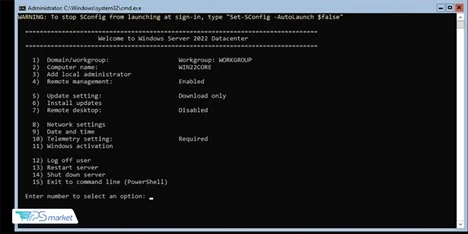
هشدار مهم دربارهٔ حالت Automatic در SConfig: اگر در SConfig حالت Automatic را انتخاب کنید، سرور هر روز رأس ساعت ۳ بامداد (به وقت محلیِ تنظیمشده روی خود سرور، نه ساعت محل سکونت شما) آپدیتها را دانلود و نصب میکند. از آنجا که Restart خودکار در ساعات کاری میتواند باعث قطعی ناگهانی سرویسها شود، پیش از فعال کردن این گزینه حتماً منطقهٔ زمانی (Time Zone) سرور را چک کنید و روی سرورهای عملیاتی، زمانبندی را روی ساعات کمترافیک بگذارید. برای جزئیات بیشتر میتوانید «مستندات رسمی SConfig مایکروسافت» را مطالعه کنید.
بررسی تاریخچهٔ آپدیتهای نصبشده با PowerShell
گاهی لازم است بدانید آخرین بار چه آپدیتهایی روی ویندوز سرور نصب شدهاند. برای دیدن این فهرست، PowerShell را با دسترسی Administrator باز کنید و دستور زیر را اجرا کنید:
Get-HotFix | Sort-Object InstalledOn -Descending
این دستور، بهروزرسانیهای ثبتشده را از جدیدترین به قدیمیترین ردیف میکند. اگر هم به دنبال بررسی وضعیت نصب یک بستهٔ خاص هستید، شناسهٔ KB آن را به شکل زیر در دستور قرار دهید:
Get-HotFix -Id KB503xxxx
البته در نظر داشته باشید که خروجی دستور Get-HotFix تمام بستههای سرویسدهی یا تغییرات جزئی ویندوز را نشان نمیدهد؛ بنابراین برای بررسی دقیقتر، آن را در کنار تاریخچهٔ خودِ Windows Update یا ابزارهای مانیتورینگ سرور به کار ببرید.
نکات آپدیت ویندوز برای کاربران ایرانی
اگر Windows Update روی سیستم یا سرور شما هیچ آپدیتی پیدا نمیکند یا دانلود روی درصد مشخصی قفل میشود، پیش از دستکاری تنظیمات ویندوز، ابتدا اتصال اینترنت، تنظیمات DNS، قوانین فایروال و باز بودن دسترسی به سرورهای مایکروسافت را بررسی کنید. در سرورهای میزبانیشده در دیتاسنترهای داخل ایران، گاهی اختلالهای مسیریابی (Routing) یا محدودیتهای شبکه مانع ارتباط با سرورهای آپدیت مایکروسافت میشوند.
موضوع دیگر، بحث دریافت آپدیتهای امنیتی توسعهیافته (ESU) برای ویندوزهای پایانپشتیبانیشده است. فعال شدن ESU خودکار نیست و به نسخه و ویرایش ویندوز، نوع لایسنس و ضوابط مایکروسافت بستگی دارد. بنابراین اگر از ویندوزهایی استفاده میکنید که پشتیبانی عادی آنها تمام شده است، صرفاً به وصل بودن اینترنت یا باز بودن صفحهٔ Windows Update اکتفا نکنید و شرایط رسمی ESU را بررسی کنید.
چکلیست ایمنی پیش از آپدیت ویندوز و سرور مجازی
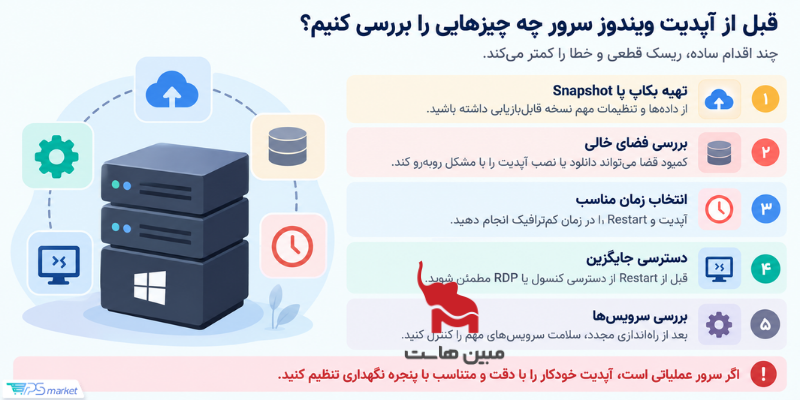
برای اینکه فرایند بروزرسانی ویندوز، کار روزانه یا سرویسهای روی سرور مجازی (VPS) را مختل نکند، پیش از زدن دکمهٔ نصب این چند مورد را چک کنید:
- تهیهٔ نسخهٔ پشتیبان و Snapshot: در کامپیوترهای شخصی از فایلهای مهم و در سرورهای حساس از دیتابیسها و تنظیمات ضروری بکاپ قابلبازیابی تهیه کنید. همچنین اگر پنل ارائهدهندهٔ سرور مجازی شما قابلیت Snapshot دارد، پیش از آپدیتهای سنگین یک اسنپشات ثبت کنید (البته اسنپشات را جایگزین بکاپ مستقل ندانید).
- بررسی فضای خالی درایو C: کمبود فضا یکی از رایجترین دلایل شکستخوردن آپدیت ویندوز یا گیر کردن سیستم در مرحلهٔ نصب است. حجم موردنیاز به نسخهٔ ویندوز و نوع آپدیت بستگی دارد، پس همیشه فضای آزاد کافی در درایو سیستم نگه دارید.
- سنجش سازگاری نرمافزارها: در سیستمهای کاری و سرورهای عملیاتی، مطمئن شوید که نرمافزارهای حیاتی و درایورها با بهروزرسانی جدید تداخلی ندارند.
- تعیین پنجرهٔ نگهداری (Maintenance Window): نصب آپدیت و Restart سرور، وبسایتها یا برنامههای در حال اجرا را موقتاً از دسترس خارج میکند. این کار را به ساعات کمترافیک موکول کنید.
- اطمینان از دسترسی جایگزین به سرور: پیش از Restart کردن سرور مجازی، مطمئن شوید که اگر اتصال Remote Desktop برقرار نشد، از طریق کنسول تحت وب (VNC) در پنل کاربری هاستینگ به سرور دسترسی دارید. برای آشنایی با نحوهٔ اتصال و رفع خطاهای احتمالی، راهنمای «آموزش اتصال به سرور مجازی با RDP» را مطالعه کنید.
- ثبت وضعیت فعلی سیستم: نسخهٔ فعلی سیستمعامل، آخرین آپدیت نصبشده و وضعیت سرویسهای مهم را جایی یادداشت کنید تا در صورت بروز مشکل، عیبیابی برایتان سادهتر شود.
اگر برای میزبانی پروژهها و نرمافزارهای ویندوزی خود به زیرساختی پایدار با دسترسی کامل مدیریتی نیاز دارید، میتوانید مشخصات و پلنهای سرور مجازی ویندوز را بررسی کنید. فراموش نکنید که در هر زیرساختی، مدیریت اصولی آپدیتها و نگهداری منظم بکاپ، کلید حفظ پایداری سرویس است.
رفع مشکلات رایج هنگام آپدیت ویندوز
اگر نصب بهروزرسانی با کد خطا متوقف شد، ویندوز پس از آپدیت ناپایدار شد یا سرور مجازی بعد از Restart بالا نیامد، راهحلهای زیر را به ترتیب دنبال کنید.
۱) بررسی و ترمیم فایلهای سیستمی (DISM و SFC)
آسیب دیدن فایلهای سیستمی ویندوز یکی از دلایل اصلی خطا در Windows Update است. برای بررسی و ترمیم آنها، Command Prompt یا PowerShell را با دسترسی Administrator باز کنید و ابتدا دستور DISM را بزنید:
DISM /Online /Cleanup-Image /RestoreHealth
صبر کنید تا عملیات به پایان برسد. پس از اجرای موفقیتآمیز دستور اول، دستور SFC را وارد کنید:
sfc /scannow
ابزار DISM ایمیج فعلی ویندوز را بررسی و ترمیم میکند و SFC به سراغ بازبینی فایلهای سیستمی محافظتشده میرود. اجرای این دو دستور تضمینی برای رفع تمام خطاهای Windows Update نیست، اما نقطهٔ شروع بسیار خوبی برای برطرف کردن خرابیهای فایل سیستم به شمار میرود.
۲) حذف یک بهروزرسانی مشکلدار (Uninstall Updates)
اگر بلافاصله پس از نصب یک آپدیت خاص با کندی یا خطا روبهرو شدید، ابتدا شناسهٔ KB آن را از تاریخچهٔ بهروزرسانیها پیدا کنید. در ویندوزهای کلاینت (۱۰ و ۱۱)، مسیر معمول برای حذف آپدیت به این شکل است:
Settings > Windows Update > Update history > Uninstall updates
اگر ویندوز اصلاً بوت نمیشود و بالا نمیآید، وارد محیط بازیابی ویندوز (Windows RE) شوید و از مسیر Troubleshoot > Advanced options > Uninstall Updates، آخرین بهروزرسانی کیفی (Quality) یا ویژگی (Feature) نصبشده را متناسب با نوع مشکل حذف کنید.
توجه داشته باشید که تمام آپدیتها (بهویژه برخی بستههای امنیتی پایه) قابل حذف نیستند. همچنین پیش از پاک کردن هر آپدیت امنیتی، ریسکهای آن را بسنجید و روی سرورهای عملیاتی حتماً از داشتن بکاپ سالم مطمئن شوید.
۳) قطع شدن اتصال RDP پس از آپدیت سرور مجازی
اگر پس از Restart کردن سرور مجازی هرچه تلاش میکنید اتصال Remote Desktop برقرار نمیشود، معطل RDP نمانید و مستقیماً سراغ کنسول (VNC) در پنل کاربری ارائهدهندهٔ سرور بروید و از طریق صفحهٔ کنسول موارد زیر را بررسی کنید:
- آیا ویندوز بهدرستی بالا آمده یا هنوز در صفحهٔ نصب آپدیت و راهاندازی گیر کرده است؟
- آیا پیام خطای خاصی روی صفحه دیده میشود؟
- آیا تنظیمات کارت شبکه، سرویس Remote Desktop و قوانین فایروال به هم نخوردهاند؟
اگر سرور در مرحلهٔ بوت گیر کرده یا دچار خطای سیستمی شده است، از گزینههای بازیابی ویندوز یا Snapshot معتبری که پیش از آپدیت گرفتهاید کمک بگیرید؛ فقط مراقب باشید با بازگردانی عجولانهٔ یک اسنپشات قدیمی، دادههای جدید کاربران را از بین نبرید.
جمعبندی
فرمول یک آپدیت ویندوز مطمئن ساده است: پیش از شروع، فضای خالی درایو C و سلامت بکاپ را چک کنید، نصب آپدیت را به ساعات کمترافیک بسپارید و بعد از Restart، سلامت سیستم و سرویسها را بسنجید.
در نهایت فراموش نکنید که پیام «نصب موفقیتآمیز آپدیت» پایان کار نیست و بعد از هر بروزرسانی، یک بررسی کوتاه روی اتصال RDP، سرویسهای حیاتی و لاگهای سیستم انجام دهید تا اگر اختلالی به وجود آمده، پیش از اینکه کاربران متوجه شوند آن را برطرف کنید.
سؤالات متداول
آپدیت ویندوز چقدر طول میکشد؟
مدتزمان نصب به حجم بستهٔ بهروزرسانی، سرعت اینترنت، قدرت سختافزار (بهویژه سرعت دیسک) و تعداد آپدیتهای عقبافتاده بستگی دارد. برخی آپدیتهای کوچک در چند دقیقه نصب میشوند، اما بستههای تجمیعی بزرگتر زمان بیشتری میبرند.
آیا برای نصب آپدیت حتماً باید سیستم را Restart کنیم؟
بعضی بهروزرسانیهای جزئی بدون نیاز به راهاندازی مجدد اعمال میشوند؛ اما بیشتر آپدیتهای امنیتی و هستهٔ سیستمعامل برای جایگزین کردن فایلهای در حال استفاده به Restart نیاز دارند. اگر ویندوز درخواست راهاندازی مجدد کرد، زمان مناسبی را برای آن در نظر بگیرید.
آیا میتوان آپدیت ویندوز را متوقف کرد؟
بله، در بیشتر نسخههای ویندوز میتوانید دریافت آپدیتها را موقتاً متوقف (Pause) کنید یا ساعات کاری (Active hours) را تنظیم کنید تا سیستم وسط کار ریاستارت نشود. بااینحال، متوقف کردن طولانیمدت آپدیتهای امنیتی (بهخصوص روی سرورهایی که به اینترنت متصل هستند) بههیچوجه توصیه نمیشود.
آیا آپدیت ویندوز سرور باعث قطع سرویس میشود؟
خودِ دانلود و نصب اولیه معمولاً سرویس را قطع نمیکند، اما مرحلهٔ Restart باعث وقفهٔ موقت در دسترسی به وبسایتها و نرمافزارها میشود. به همین دلیل باید پنجرهٔ نگهداری (ساعات کمترافیک) تعیین کنید و بلافاصله پس از نصب، بالا بودن سرویسها و دسترسیها را تست کنید.