وقتی صحبت از امنیت در لینوکس میشود، اولین پرسش بسیاری از مدیران سرور این است که SELinux چیست و چرا در توزیعهای مبتنی بر Red Hat تا این حد به آن اهمیت میدهند. اس ئی لینوکس (یا سلینوکس) یک لایهٔ امنیتی در هستهٔ سیستمعامل است که دسترسی پردازشها به فایلها، پورتها و منابع سرور را با دقت بالا کنترل میکند.
اگر میخواهید بدانید دقیقاً SELinux چیست و چطور جلوی نفوذ و دسترسیهای غیرمجاز را میگیرد، ابتدا باید با سیاستهای امنیتی و حالتهای اجرایی آن آشنا شوید. در این راهنما، علاوهبر بررسی ساختار این ماژول، مراحل نصب، فعال کردن SELinux و روش عیبیابی خطاهای رایج آن را در CentOS و RHEL مرور میکنیم.
SELinux چیست و چه کاربردی در امنیت لینوکس دارد؟
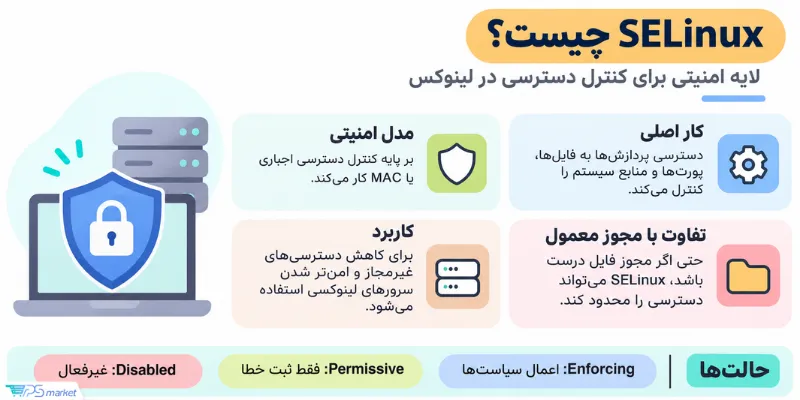
عبارت SELinux مخفف Security-Enhanced Linux و به معنای «لینوکس با امنیت تقویتشده» است. این سازوکار امنیتی بر پایهٔ سیاستهای کنترلی مشخص میکند هر پردازش دقیقاً به کدام فایل، پوشه، پورت یا منبع سیستم دسترسی داشته باشد.
در حالت عادی، لینوکس از مجوزهای مالکیت و دسترسی فایلها (Read، Write و Execute) برای مدیریت کاربران استفاده میکند؛ اما این مجوزها بهتنهایی جلوی تمام تهدیدها را نمیگیرند. برای نمونه، وقتی برای میزبانی سایت از یک سرور و نرمافزارهای وب سرور مثل Apache یا Nginx استفاده میکنید، آسیبپذیر شدن سرویس وب میتواند خطرناک باشد؛ چون مهاجم ممکن است با سوءاستفاده از دسترسیهای همان سرویس، فایلهای حساس سیستم را بخواند یا به بخشهای دیگر سرور نفوذ کند.
اینجاست که SELinux با مدل کنترل دسترسی اجباری (MAC) وارد عمل میشود و یک لایهٔ نظارتی مستقل به سیستم اضافه میکند. در این مدل، حتی اگر مجوزهای معمول لینوکس به یک پردازش اجازهٔ فعالیت بدهند، سیاست امنیتی سلینوکس جلوی هر عملیات خارج از چارچوب را میگیرد.
تفاوت SELinux با مجوزهای معمول لینوکس چیست؟
مجوزهای سنتی لینوکس صرفاً بر اساس مالک فایل، گروه کاربری و سایر کاربران تصمیم میگیرند؛ درحالیکه SELinux هویت امنیتی خودِ پردازشها و منابع را هم بررسی میکند.
| ویژگی | مجوزهای معمول لینوکس | SELinux |
| مدل کنترل دسترسی | اختیاری (DAC) | اجباری (MAC) |
| مبنای تصمیمگیری | مالکیت و مجوز فایل | سیاست و برچسب امنیتی (Context) |
| کنترل پردازشها | محدود به مجوزهای کاربر اجراکننده | مبتنی بر دامنههای امنیتی مجزا |
| کاربرد اصلی | مدیریت دسترسی عمومی کاربران | محدودسازی دقیق سرویسها و پردازشها |
بنابراین SELinux جایگزین مجوزهای استاندارد لینوکس نمیشود، بلکه در کنار آنها کار میکند تا حلقهٔ امنیتی سرور کامل شود. از آنجاکه برای ویرایش فایلهای پیکربندی این ابزار در محیط متنی به یک ویرایشگر نیاز دارید، پیشنهاد میکنیم مقالهٔ آموزش VIM در لینوکس را هم مطالعه کنید.
حالتهای مختلف SELinux کداماند؟
این ماژول امنیتی در سه وضعیت مختلف کار میکند که شناخت آنها برای مدیریت سرور و رفع خطاهای دسترسی ضروری است:
| حالت اجرایی | عملکرد | کاربرد |
| Enforcing | سیاستهای امنیتی را اجرا و دسترسی غیرمجاز را مسدود میکند | حالت پیشنهادی برای سرورهای عملیاتی |
| Permissive | تخلفها را ثبت میکند، اما جلوی دسترسی را نمیگیرد | عیبیابی و تست سیاستهای امنیتی |
| Disabled | سازوکار SELinux بهطور کامل خاموش است | توصیهنشده برای سرورهای عملیاتی |
در ادامۀ این بخش هر یک از 3 حالت اجرایی را معرفی میکنیم:
- حالت Enforcing: وضعیت اصلی و استاندارد SELinux است. در این حالت، سیستم فقط اجازهٔ دسترسیهایی را میدهد که صراحتاً با سیاستهای امنیتی همخوانی داشته باشند.
- حالت Permissive: در این وضعیت، SELinux هیچ عملیاتی را مسدود نمیکند و فقط رویدادهای مغایر با سیاستها را در لاگها ثبت میکند. مدیران سرور معمولاً هنگام بروز خطا و برای پیدا کردن ریشهٔ مشکل، سیستم را موقتاً روی این حالت میگذارند.
- حالت Disabled: سیاستهای امنیتی بهطور کامل غیرفعال میشوند و دیگر هیچ فایل جدیدی برچسب امنیتی نمیگیرد. خاموش کردن SELinux در سرورهای عملیاتی کار درستی نیست؛ ضمن اینکه روشن کردن دوبارهٔ آن نیاز به برچسبگذاری مجدد کل فایلسیستم دارد.
Context یا برچسب امنیتی در SELinux چیست؟
همانطور که اشاره شد، SELinux به مالکیت فایل و مجوزهای معمولی بسنده نمیکند. در این ساختار، هر فایل، پوشه، پورت و پردازش یک برچسب امنیتی به نام SELinux Context دریافت میکند. این برچسب مشخص میکند هر پردازش با چه هویتی اجرا شود و طبق قوانین به چه منابعی دسترسی داشته باشد. هر Context از 4 بخش تشکیل میشود:
- User: کاربر تعریفشده در سطح SELinux
- Role: نقش امنیتی اختصاصیافته
- Type: نوع فایل، پوشه یا پردازش (مهمترین بخش در سیاستهای Targeted)
- Level: سطح حساسیت یا دستهبندی امنیتی
برای دیدن برچسب امنیتی فایلها کافی است سوئیچ -Z را به دستور ls اضافه کنید:
ls -Z /var/www/html/
خروجی دستور بالا چیزی شبیه به این خواهد بود:
-rw-r--r--. root root system_u:object_r:httpd_sys_content_t:s0 index.html
در این خروجی، عبارت httpd_sys_content_t نوع (Type) فایل را نشان میدهد. این برچسب مخصوص فایلهای محتوایی وبسرور است و به پردازش Apache اجازه میدهد محتوای آن را بخواند. اگر فایلی برچسب نامناسبی داشته باشد، حتی با دادن دسترسی 777 در لینوکس هم SELinux جلوی خوانده شدن آن را میگیرد؛ به همین دلیل موقع عیبیابی خطاهای وبسرور، بررسی Context به اندازهٔ بررسی Permission اهمیت دارد.
SELinux در کدام توزیعها استفاده میشود؟
خانوادهٔ توزیعهای Red Hat مثل RHEL ،CentOS Stream ،Rocky Linux و AlmaLinux بهطور پیشفرض همراه با SELinux عرضه میشوند. در مقابل، توزیعهایی مثل Ubuntu و Debian معمولاً از AppArmor بهعنوان سیستم کنترل دسترسی اجباری استفاده میکنند؛ بنابراین روند راهاندازی SELinux در آنها متفاوت است.
موقع انتخاب سیستمعامل برای VPS، حتماً به چرخهٔ پشتیبانی نسخهٔ لینوکس دقت کنید. پشتیبانی رسمی CentOS Linux 8 در دسامبر ۲۰۲۱ و CentOS Linux 7 در ژوئن ۲۰۲۴ به پایان رسید. البته حساب این نسخهها از CentOS Stream جداست و برای راهاندازی سرورهای جدید، استفاده از نسخههای بهروز RHEL ،AlmaLinux ،Rocky یا CentOS Stream منطقیتر است. در نسخههای ۸، ۹ و ۱۰ این توزیعها، مدیریت بستهها با ابزار DNF انجام میشود، درحالیکه سیستمهای قدیمیتر مثل CentOS 7 از YUM استفاده میکنند.
پیشنیازها و آموزش نصب SELinux در Linux
در بیشتر نصبهای استاندارد خانوادهٔ Red Hat، هستهٔ اصلی SELinux از همان ابتدا روی سیستم فعال است. بااینحال، قبل از هر تغییری برای نصب SELinux در Linux یا پیکربندی آن، ابتدا نسخهٔ سیستمعامل و وضعیت فعلی این ماژول را بررسی کنید:
cat /etc/os-release
getenforce
sestatus
دستور اول مشخصات توزیع را نمایش میدهد، دستور getenforce وضعیت فعلی (Enforcing، Permissive یا Disabled) را برمیگرداند و sestatus جزئیات کاملتری دربارهٔ فعال بودن سرویس و نوع سیاست امنیتی چاپ میکند. اگر SELinux فعال است، فقط کافی است ابزارهای مدیریتی آن را نصب کنید.
نصب بستههای SELinux در RHEL و CentOS Stream
در نسخههای ۸، ۹ و ۱۰ توزیعهای RHEL و CentOS Stream، ابتدا لیست بستههای مخازن را بررسی و در صورت نیاز سیستم را بهروز کنید:
sudo dnf check-update
sudo dnf update
سپس برای نصب بستههای سیاست امنیتی و ابزارهای مدیریتی SELinux، دستور زیر را بزنید:
sudo dnf install selinux-policy-targeted policycoreutils libselinux-utils policycoreutils-python-utils
نصب ابزارهای SELinux در CentOS 7
در CentOS 7 که هنوز بر پایهٔ YUM کار میکند، نام بستهٔ ابزارهای پایتون کمی متفاوت است و با نام policycoreutils-python شناخته میشود:
sudo yum install selinux-policy-targeted policycoreutils libselinux-utils policycoreutils-python
دقت کنید که بستهٔ policycoreutils-python-utils مخصوص نسخههای جدیدتر است و در CentOS 7 کار نمیکند. اگر زیاد با محیط خط فرمان سرکار دارید، بد نیست در کنار این تنظیمات، مطلب آموزش تغییر تم ترمینال را هم برای خواناتر کردن محیط کاربری خود ببینید.
فعالسازی SELinux در سیستمی که قبلاً Disabled بوده است
اگر SELinux روی سرور شما در حالت Disabled قرار دارد، هیچوقت آن را مستقیماً به Enforcing تغییر ندهید. وقتی این ماژول خاموش است، فایلهای جدید بدون برچسب امنیتی ساخته میشوند؛ در نتیجه اگر یکباره حالت Enforcing را فعال و سرور را ریاستارت کنید، احتمالاً سرویسهای حیاتی مسدود میشوند یا حتی سیستمعامل در مرحلهٔ بوت گیر میکند.
هشدار مهم پیش از اجرا: قبل از شروع کار، حتماً از اطلاعات VPS یک نسخهٔ پشتیبان یا Snapshot بگیرید و مطمئن شوید از طریق پنل کاربری به کنسول سرور (VNC یا HTML5 Console) دسترسی دارید. دستور reboot اتصال SSH را قطع میکند و اگر سرور بالا نیاید، کنسول پنل تنها راه نجات شما خواهد بود.
مرحلهٔ اول: تغییر وضعیت به Permissive
ابتدا فایل پیکربندی SELinux را باز کنید:
sudo vi /etc/selinux/config
مقدار SELINUX را روی permissive بگذارید و سیاست امنیتی را روی targeted نگه دارید:
SELINUX=permissive
SELINUXTYPE=targeted
فایل را ذخیره و سرور را ریاستارت کنید:
sudo reboot
بعد از بالا آمدن سرور، با اجرای دستورات getenforce و sestatus مطمئن شوید خروجی روی Permissive قرار گرفته است. در این حالت، سیستم سیاستها را بارگذاری و خطاهای احتمالی را ثبت میکند، اما مانع اجرای هیچ سرویسی نمیشود.
مرحلهٔ دوم: بازسازی برچسب فایلها (Relabeling)
حالا باید برچسب امنیتی تمام فایلها و پوشههای سیستم بازسازی شود. طبق مستندات رسمی Red Hat برای RHEL 9 و 10، بهترین روش اجرای دستور زیر است:
sudo fixfiles -F onboot
این دستور سیستم را موظف میکند در بوت بعدی، کل فایلسیستم را از نو برچسبگذاری کند. سپس سرور را مجدداً راهاندازی کنید:
sudo reboot
بسته به حجم فایلها و سرعت دیسک، فرایند بازبرچسبگذاری ممکن است کمی طول بکشد؛ در این فاصله به هیچ وجه سرور را خاموش یا ریاستارت نکنید.
مرحلهٔ سوم: بررسی لاگهای خطا (AVC)
پس از پایان برچسبگذاری و بالا آمدن سرور، سرویسهای اصلی را چک کنید و با دستور زیر ببینید آیا خطای امنیتی خاصی ثبت شده است یا نه:
sudo ausearch -m AVC,USER_AVC -ts recent
این دستور پیامهای نقض سیاست امنیتی (AVC) را از گزارشهای Audit استخراج میکند تا ببینید کدام پردازش برای دسترسی به چه منبعی با محدودیت روبهرو شده است.
مرحلهٔ چهارم: فعال کردن نهایی حالت Enforcing
وقتی از کارکرد درست سرویسها و نبود خطاهای بحرانی مطمئن شدید، دوباره فایل تنظیمات را باز کنید:
sudo vi /etc/selinux/config
این بار مقدار SELINUX را به enforcing تغییر دهید:
SELINUX=enforcing
SELINUXTYPE=targeted
در نهایت یک بار دیگر سیستم را ریاستارت کنید:
sudo reboot
پس از اتصال مجدد، اجرای دستور getenforce باید مقدار Enforcing و اجرای دستور sestatus در بخش Current mode باید عبارت enforcing را نشان دهد.

تغییر موقت حالت SELinux با دستور setenforce
اگر SELinux روی سرور فعال است و میخواهید برای تست یا عیبیابی، بدون نیاز به ریاستارت کردن سرور بین دو حالت Enforcing و Permissive جابهجا شوید، از دستور setenforce کمک بگیرید.
برای رفتن موقت به حالت Permissive:
sudo setenforce 0
برای بازگشت موقت به حالت Enforcing:
sudo setenforce 1
فراموش نکنید که این تغییر فقط تا ریاستارت بعدی سرور پابرجاست. همچنین اگر SELinux در وضعیت Disabled باشد، دستور setenforce کار نمیکند و باید مراحل بخش قبل را طی کنید.
عیبیابی خطاهای رایج SELinux در سرور لینوکس
بعضی وقتها پس از راهاندازی SELinux در CentOS یا RHEL، سرویسهایی مثل Apache، Nginx یا برنامههای اختصاصی با خطای Permission Denied روبهرو میشوند. در چنین شرایطی، خاموش کردن کل SELinux صورتمسئله را پاک میکند و راه درست این است که علت مسدود شدن دسترسی را پیدا و برطرف کنید.
۱) بررسی خطاهای دسترسی با ausearch
هر زمان SELinux جلوی فعالیت پردازشی را بگیرد، جزئیات آن را در گزارشهای Audit ثبت میکند. برای دیدن خطاهای ثبتشده در روز جاری، دستور زیر را اجرا کنید:
sudo ausearch -m AVC,USER_AVC -ts today
یک پیام خطای AVC معمولاً چنین ساختاری دارد:
type=AVC msg=audit(1225948455.061:294): avc: denied { name_bind } for pid=4997
comm="httpd" src=9876 scontext=unconfined_u:system_r:httpd_t:s0
tcontext=system_u:object_r:port_t:s0 tclass=tcp_socket
این لاگ به ما میگوید پردازش httpd (با زمینهٔ امنیتی scontext) هنگام اتصال به پورت ۹۸۷۶ (با زمینهٔ مقصد tcontext) مسدود شده است. با تحلیل همین چند خط، بهراحتی متوجه میشوید که باید برچسب فایل، پورت یا Boolean مربوط به آن سرویس را اصلاح کنید. اگر این دستور خروجی نداد، مطمئن شوید سرویس auditd روی سرور فعال و در حال اجراست.
۲) تنظیم Context پوشهٔ اختصاصی وبسرور با semanage و restorecon
فرض کنید فایلهای سایت را بهجای مسیر پیشفرض /var/www/html در پوشهٔ جدیدی مثل /web قرار دادهاید. ازآنجاکه SELinux این مسیر جدید را بهعنوان پوشهٔ وب نمیشناسد، دسترسی وبسرور را مسدود میکند. برای حل این مشکل در پوشههای معمولی (فقط خواندنی)، باید برچسب httpd_sys_content_t را به مسیر جدید بدهید. ابتدا قانون آن را در سیاست SELinux ثبت کنید:
sudo semanage fcontext -a -t httpd_sys_content_t "/web(/.*)?"
سپس قانون ثبتشده را روی تمام فایلها و زیرپوشههای موجود اعمال کنید:
sudo restorecon -Rv /web
حالا اگر دستور ls -Z /web را اجرا کنید، میبینید که برچسب پوشه از default_t به httpd_sys_content_t تغییر کرده است.
نکتهٔ کلیدی: ترتیب اجرای این دو دستور بسیار مهم است؛ دستور semanage fcontext قانون دائمی را در دیتابیس SELinux ثبت میکند و restorecon بر اساس آن، برچسب فایلها را تغییر میدهد. اگر بدون ثبت قانون در semanage مستقیماً برچسب را تغییر دهید، در اولین بازنشانی سیستم همهٔ برچسبها به حالت قبل برمیگردند.
۳) تنظیم برچسب پوشههای قابلنوشتن توسط وبسرور
اگر اسکریپت سایت شما نیاز دارد داخل پوشهٔ خاصی (مثل پوشهٔ آپلود) فایل بسازد یا ویرایش کند، برچسب فقط خواندنی کافی نیست و باید از نوع httpd_sys_rw_content_t استفاده کنید:
sudo semanage fcontext -a -t httpd_sys_rw_content_t "/web/uploads(/.*)?"
sudo restorecon -Rv /web/uploads
برای حفظ امنیت سرور، این برچسب را فقط به همان پوشههایی بدهید که واقعاً نیاز به دسترسی نوشتن (Write) دارند، نه به کل دایرکتوری سایت.
۴) مدیریت SELinux Booleanها
بعضی وقتها لازم است بدون دستکاری کدهای پیچیدهٔ Policy، یک مجوز خاص را برای سرویسی فعال یا غیرفعال کنید؛ اینجاست که Booleanها (سوئیچهای روشن/خاموش در SELinux) به کار میآیند. مثلاً اگر بخواهید وبسرور Apache از طریق شبکه به دیتابیس MariaDB متصل شود، ابتدا وضعیت Boolean مربوط به آن را چک کنید:
getsebool httpd_can_network_connect_db
اگر خروجی off بود، میتوانید آن را بهطور موقت روشن کنید:
sudo setsebool httpd_can_network_connect_db on
و اگر میخواهید این تغییر دائمی شود و بعد از ریاستارت سرور هم باقی بماند، سوئیچ -P را به دستور اضافه کنید:
sudo setsebool -P httpd_can_network_connect_db on
۵) تعریف پورت غیرپیشفرض برای وبسرور
اگر پورت پیشفرض Apache را به پورت دلخواهی تغییر دهید که در لیست پورتهای مجاز SELinux نباشد، سرویس وب استارت نمیشود. برای دیدن لیست پورتهای مجاز HTTP دستور زیر را بزنید:
sudo semanage port -l | grep http
فرض کنید میخواهید پورت TCP شمارهٔ 3131 را به وبسرور اختصاص دهید (توجه داشته باشید پورتهایی مثل 8080 معمولاً از قبل تحت عنوان http_cache_port_t ثبت شدهاند و افزودن دوبارهٔ آنها خطای already defined میدهد). ابتدا مطمئن شوید پورت 3131 جای دیگری تعریف نشده باشد:
sudo semanage port -l | grep -w 3131
اگر خروجی خالی بود، پورت را به گروه http_port_t اضافه کنید:
sudo semanage port -a -t http_port_t -p tcp 3131
بدیهی است که در کنار این دستور، باید پورت 3131 را در فایل کانفیگ Apache و فایروال لینوکس هم باز کنید.
چرا نباید SELinux را برای رفع خطا غیرفعال کنیم؟
خاموش کردن SELinux شاید در لحظۀ خطای سرویس را برطرف کند، اما سرور متصل به اینترنت را در برابر نفوذهای زنجیرهای بیدفاع میگذارد. وقتی این لایهٔ حفاظتی فعال باشد، حتی در صورت هک شدن یک سرویس، مهاجم در همان محیط ایزوله حبس میشود و نمیتواند به کل سیستم دسترسی پیدا کند.
البته فراموش نکنید که مدیریت SELinux فقط یک قطعه از پازل امنیت زیرساخت است. این ابزار زمانی بیشترین کارایی را دارد که در کنار بهروزرسانی منظم کرنل، پیکربندی فایروال و ایمنسازی پروتکل SSH به کار گرفته شود. برای تکمیل این موارد، پیشنهاد میکنیم راهنمای ۱۰ نکتۀ کاربردی برای افزایش امنیت سرور لینوکس را هم در برنامهٔ کاری خود قرار دهید.
جمعبندی
SELinux با اعمال کنترل دسترسی اجباری (MAC)، رفتار پردازشها را در سطح کرنل لینوکس مهار میکند تا خطا یا آسیبپذیری یک سرویس، امنیت کل سرور را به خطر نیندازد. بهترین رویکرد در مدیریت سرورهای عملیاتی، نگه داشتن این ماژول در حالت Enforcing و استفاده از ابزارهایی مثل ausearch،semanage و setsebool برای رفع تداخلهای احتمالی است.
اگر قصد دارید این تنظیمات امنیتی را روی یک محیط لینوکسی پایدار و ایزوله پیادهسازی کنید، میتوانید پلنهای مختلف VPS لینوکس را بررسی و گزینهٔ متناسب با منابع و توزیع موردنیاز خود را انتخاب کنید.
سؤالات متداول
۱) SELinux چیست و چه نقشی در امنیت سرور لینوکس دارد؟
SELinux یک سازوکار کنترل دسترسی اجباری (MAC) در هستهٔ لینوکس است که دسترسی پردازشها به فایلها، پورتها و منابع سیستم را بر اساس سیاستها و برچسبهای امنیتی محدود میکند.
۲) تفاوت حالت Enforcing و Permissive در SELinux چیست؟
در حالت Enforcing، هرگونه دسترسی خارج از سیاست امنیتی مسدود میشود، اما در حالت Permissive، سیستم جلوی عملیات را نمیگیرد و فقط گزارش تخلف را برای عیبیابی در لاگها ثبت میکند.
۳) چطور وضعیت فعال بودن SELinux را در CentOS بررسی کنیم؟
با اجرای دستور getenforce وضعیت فعلی را بهصورت خلاصه میبینید و با دستور sestatus جزئیات کاملتری از وضعیت فعال بودن و نوع سیاست امنیتی دریافت میکنید.
۴) آیا غیرفعال کردن SELinux امنیت سرور را کاهش میدهد؟
بله؛ خاموش کردن آن باعث میشود پردازشهای سیستم صرفاً متکی به مجوزهای عادی لینوکس باشند و در صورت آسیبپذیر شدن یک سرویس، سد دفاعی دیگری در برابر دسترسی به سایر فایلهای سرور وجود نداشته باشد.
۵) چگونه SELinux را در لینوکس به حالت Enforcing تغییر دهیم؟
برای تغییر موقت از دستور setenforce 1 استفاده کنید و برای دائمی شدن تغییر، مقدار SELINUX=enforcing را در فایل /etc/selinux/config ثبت کنید.
۶) آیا SELinux در تمام توزیعهای لینوکس بهصورت پیشفرض فعال است؟
خیر؛ این ابزار بیشتر در خانوادهٔ Red Hat (مثل RHEL ،CentOS ،AlmaLinux و Rocky) بهصورت پیشفرض فعال است، درحالیکه توزیعهایی مثل Ubuntu و Debian از AppArmor استفاده میکنند.
۷) هنگام مسدود شدن وبسرور توسط SELinux چه کاری انجام دهیم؟
بهجای خاموش کردن SELinux، ابتدا با دستور ausearch لاگهای خطا (AVC) را بررسی کنید و سپس بر اساس علت خطا، برچسب پوشهها (با semanage و restorecon)، پورتها یا Booleanهای مرتبط را تنظیم کنید.
۸) آیا فعال کردن SELinux پس از حالت Disabled به ریاستارت نیاز دارد؟
بله؛ تغییر وضعیت از Disabled نیازمند ویرایش فایل تنظیمات، ریاستارت سرور در حالت Permissive و بازبرچسبگذاری (Relabel) کل فایلسیستم است.