
استفاده از یک رمز عبور متفاوت برای هر حساب، از نظر امنیتی تصمیم درستی است، اما حفظکردن دهها رمز مختلف کار سادهای نیست. ابزارهای مدیریت رمز عبور دقیقاً برای حل این مشکل ساخته شدهاند. KeePass یکی از شناختهشدهترین گزینهها در این زمینه است و اطلاعات حساس را در یک پایگاه داده رمزنگاریشده نگه میدارد. برای آشنایی با نرم افزار KeePass و روش استفادۀ امن از آن برای مدیریت رمزهای عبور، تا انتهای این مطلب با ما همراه باشید.
نرم افزار KeePass چیست؟
KeePass یک نرمافزار رایگان و متنباز برای مدیریت رمزهای عبور است که اطلاعاتی مانند نام کاربری، رمز عبور، آدرس سایت، یادداشتها و فایلهای ضمیمه در یک پایگاه دادۀ رمزنگاریشده در آن ذخیره میشوند. KeePass 2.x تحت مجوز GNU GPL نسخۀ ۲ یا بالاتر منتشر میشود و کد منبع آن نیز در دسترس است (تمرکز این مقاله روی KeePass 2.x است. KeePassXC را فقط در بخش مقایسه بررسی میکنیم تا تفاوت این دو برنامه و موقعیت مناسب استفاده از هرکدام روشنتر شود).
منطق کار KeePass ساده است: یک پایگاه داده یا Database میسازید و اطلاعات حسابهای مختلف را در آن نگه میدارید. برای باز کردن این پایگاه داده به Master Password نیاز دارید و در صورت تمایل میتوانید از روشهایی مانند Key File هم برای محافظت بیشتر استفاده کنید.
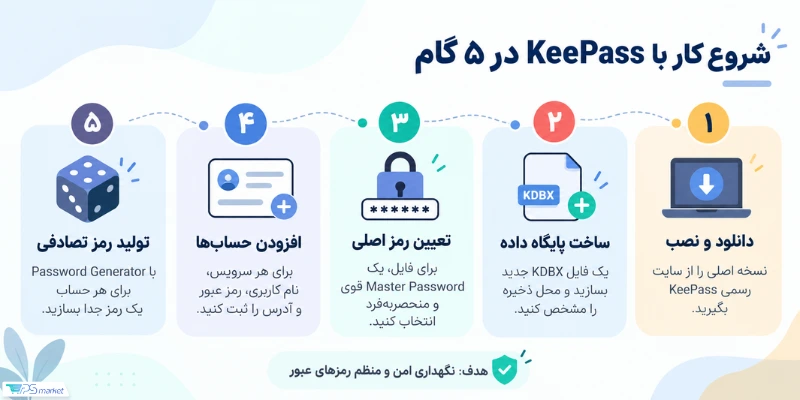
دانلود و نصب نرمافزار KeePass
این راهنما بر اساس KeePass 2.61.1 در Windows نوشته شده است. نسخۀ رسمی این برنامه در دو قالب Installer و Portable منتشر میشود و برای کاهش احتمال دریافت فایل دستکاریشده، بهتر است برنامه را مستقیماً از سایت رسمی KeePass دانلود کنید.
آموزش نصب KeePass 2.x
- مرحلۀ ۱ ـ دانلود برنامه: وارد بخش Downloads در سایت رسمی KeePass شوید و فایل KeePass 2.61.1 Installer را دانلود کنید.
- مرحلۀ ۲ ـ اجرای Installer: فایل «KeePass-2.61.1-Setup.exe» را اجرا کنید و مراحل نصب را ادامه دهید.
- مرحلۀ ۳ ـ انتخاب محل نصب: مسیر نصب برنامه را مشخص کنید. اگر نیاز خاصی ندارید، همان تنظیمات پیشفرض را نگه دارید.
- مرحلۀ ۴ ـ اجرای KeePass: پس از پایان نصب، برنامه را باز کنید تا پنجرۀ اصلی KeePass نمایش داده شود.
- مرحلۀ ۵ ـ استفاده از نسخه Portable: اگر نمیخواهید برنامه را به شکل معمول نصب کنید، نسخۀ Portable را از صفحۀ Downloads دریافت کنید. فایل ZIP را استخراج کنید و KeePass را مستقیماً از پوشه استخراجشده اجرا کنید. این نسخه به نصب معمول روی سیستم نیازی ندارد.
آشنایی بیشتر با KeePass، فایل KDBX، همگامسازی و موبایل
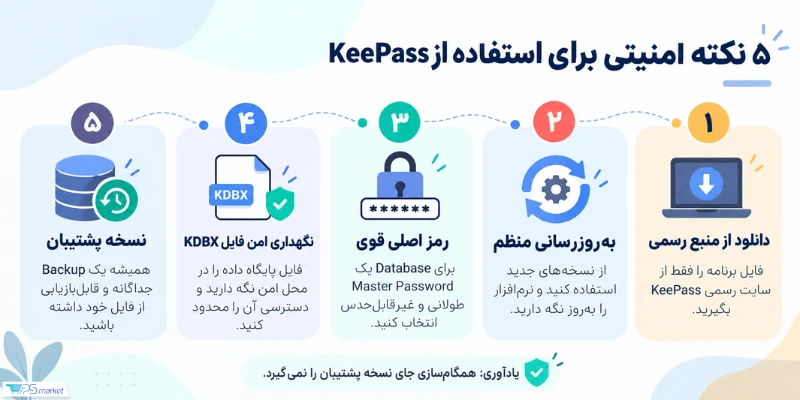
بخش اصلی اطلاعات شما در فایل KDBX نگهداری میشود؛ بنابراین محل ذخیرۀ این فایل اهمیت زیادی دارد و میتوانید آن را فقط روی کامپیوتر نگه دارید یا اگر از چند دستگاه استفاده میکنید، فایل را با روشی مطمئن بین آنها همگام کنید.
برای همگامسازی هم لزوماً به سرویسهای ابری خارجی وابسته نیستید. اگر این سرویسها برایتان در دسترس یا پایدار نیستند، میتوانید از فضای ذخیرهسازی تحت کنترل خودتان، سرور شخصی یا VPS استفاده کنید. KeePass امکان کار با فایل پایگاه داده از طریق URL و قابلیت Synchronization را نیز دارد. در نهایت، روش مناسب باید با توجه به زیرساخت و سطح امنیت موردنیاز شما انتخاب شود.
برای استفاده روی موبایل نیز برنامههای مختلفی با KeePass سازگار هستند. در فهرست رسمی KeePass، برای Android گزینههایی مانند KeePass2Android ،KeePassDX و KeePassDroid و برای iPhone و iPad برنامههایی مانند KeePassium ،Strongbox و OneKeePass معرفی شدهاند.
اگر در ایران از این برنامهها استفاده میکنید، آنها را فقط از فروشگاه رسمی یا منبع معتبر توسعهدهنده دریافت کنید. فایلهای APK ناشناس، نسخههای کرکشده یا برنامههایی که با نام KeePass منتشر شدهاند، اما سازندۀ مشخصی ندارند، ممکن است اطلاعات پایگاه داده یا Master Password شما را در معرض خطر قرار دهند.
آموزش نرم افزار کیپس؛ ساخت اولین پایگاه داده
بعد از نصب KeePass، باید اولین پایگاه دادۀ خود را بسازید. این فایل همان جایی است که اطلاعات حسابهای شما در آن نگهداری خواهد شد و مراحل نصب آن به ترتیب زیر است:
- ایجاد Database: از منوی File → New گزینۀ ساخت پایگاه داده جدید را انتخاب کنید.
- انتخاب محل ذخیره: نام فایل و محل ذخیرۀ آن را مشخص کنید. پایگاه دادۀ KeePass 2.x معمولاً با پسوند «kdbx.» ذخیره میشود.
- تعیین Master Password: در صفحۀ Create Composite Master Key یک Master Password طولانی و منحصربهفرد وارد کنید. این رمز، کلید اصلی شما برای باز کردن پایگاه داده است.
- استفاده از Key File: اگر به لایۀ محافظتی دیگری نیاز دارید، میتوانید در کنار Master Password از Key File هم استفاده کنید. در این صورت، حتماً یک نسخۀ پشتیبان امن از Key File داشته باشید.
- تنظیمات Database: در صفحۀ Database Settings، اگر نیاز تخصصی مشخصی ندارید، تنظیمات پیشفرض را تغییر ندهید.
- ذخیرۀ Database: روی OK کلیک کنید و فایل KDBX را در محلی امن نگه دارید.
آموزش نرم افزار KeePass؛ اضافه کردن یک حساب جدید
حالا که پایگاه داده آماده است، میتوانید حسابهای خود را یکییکی به آن اضافه کنید. هر حساب در KeePass بهصورت یک Entry جداگانه ذخیره میشود. برای انجام این کار مراحل زیر را پیش ببرید:
- مرحلۀ ۱ ـ انتخاب Group: از پنل سمت چپ، گروهی مانند Internet ،Email یا Network را انتخاب کنید.
- مرحلۀ ۲ ـ ایجاد Entry: از منوی Edit → Add Entry یک Entry جدید بسازید.
- مرحلۀ ۳ ـ وارد کردن اطلاعات: در پنجرۀ Entry، عنوان، نام کاربری، رمز عبور و URL سرویس را وارد کنید.
- مرحلۀ ۴ ـ ساخت رمز تصادفی: در قسمت Password روی آیکون Password Generator کلیک کنید و رمزی با طول و ترکیب مناسب بسازید.
- مرحلۀ ۵ ـ ذخیره Entry: روی OK کلیک کنید تا اطلاعات حساب در پایگاه داده ذخیره شود.
به این ترتیب، میتوانید برای هر سرویس یک رمز منحصربهفرد داشته باشید و دیگر مجبور نیستید یک رمز را برای چند حساب تکرار کنید.
تولید رمز عبور با KeePass
یکی از قابلیتهای کاربردی KeePass و KeePassXC، ساخت رمزهای تصادفی است. بهجای رمزهایی که از ترکیبهای قابل حدس مثل نام و تاریخ تولد ساخته میشوند، میتوانید Password Generator را به کار بگیرید و رمز پیچیدهتری بسازید.
برای حسابهای مهم، بهتر است رمز تولیدشده طول کافی داشته باشد و در سرویس دیگری تکرار نشده باشد. اگر سرویس از احراز هویت چندمرحلهای پشتیبانی میکند، فعال کردن آن در کنار یک گذرواژه قوی، لایۀ حفاظتی دیگری به حساب شما اضافه میکند.
KeePassXC علاوه بر رمزهای تصادفی، امکان ساخت Passphrase را هم دارد. طول و ترکیب رمز یا عبارت عبور را نیز میتوانید متناسب با نیازتان تنظیم کنید.
آموزش استفاده از Auto-Type در نرمافزار KeePass
Auto-Type زمانی به کار میآید که بخواهید اطلاعات ورودی ذخیرهشده را بدون تایپ دستی در پنجرۀ مقصد وارد کنید. KeePass معمولاً Entry مناسب را از روی عنوان پنجره تشخیص میدهد؛ با این وجود، برای هر Entry میتوانید تنظیمات جداگانهای تعریف کنید. در ادامۀ این بخش آموزش مرحله به مرحلۀ Auto-Type برایتان آورده شده است:
- اجرای Auto-Type: ابتدا پنجرهای را که قرار است اطلاعات ورودی در آن وارد شود فعال کنید، سپس میانبر پیشفرض Ctrl + Alt + A را بزنید.
- انتخاب Entry: اگر چند Entry با عنوان پنجره مطابقت داشته باشند، KeePass فهرستی از گزینهها نشان میدهد تا مورد درست را انتخاب کنید.
- تنظیم تطبیق: Entry موردنظر را باز کنید و در بخش Auto-Type، تنظیمات Window Association و Sequence مربوط به همان Entry را تغییر دهید.
- تغییر میانبر: اگر میخواهید کلید میانبر را عوض کنید، از مسیر Tools → Options → Integration به تنظیمات Global Auto-Type بروید.
در Linux و محیط Wayland، بخشی از قابلیتهای پیشرفتۀ Auto-Type که به تشخیص عنوان پنجره مقصد وابستهاند در دسترس نیستند؛ چون Wayland راه استانداردی برای در اختیار گذاشتن عنوان پنجرۀ فعال به KeePass ندارد.
آیا KeePass امن است؟
امنیت KeePass فقط به رمزنگاری پایگاه داده خلاصه نمیشود و بهروز بودن خود برنامه هم مهم است. نمونۀ شناختهشده آن آسیبپذیری CVE-2023-32784 بود که نسخههای KeePass 2.x پیش از 2.54 را تحت تأثیر قرار میداد.
در این آسیبپذیری، تحت شرایط خاصی امکان بازیابی بخش زیادی از Master Password از Memory Dump وجود داشت؛ حتی زمانی که Workspace قفل شده بود یا برنامه دیگر اجرا نمیشد. طبق اطلاعات CVE، این مشکل در نسخۀ 2.54 برطرف شد و توسعهدهندۀ KeePass نیز اصلاح آن را تأیید کرد. به همین دلیل، بهتر است سراغ نسخههای قدیمی KeePass نروید. برنامه را بهروز نگه دارید و نسخههای جدید را از منبع رسمی دریافت کنید. فایلهای اجرایی KeePass با امضای دیجیتال منتشر میشوند و امکان بررسی Hash و OpenPGP Signature فایل دانلودشده نیز وجود دارد.
بهروز نگه داشتن برنامه فقط بخشی از ماجراست. انتخاب Master Password مناسب، محافظت از فایل KDBX و داشتن یک نسخۀ پشتیبان امن هم به همان اندازه اهمیت دارد.
فایل KeePass را کجا ذخیره کنیم؟
فایل KDBX ممکن است تقریباً تمام اطلاعات ورود شما را در خود داشته باشد. به همین دلیل، هم محل نگهداری آن مهم است و هم داشتن نسخۀ پشتیبان از آن. اگر این فایل حذف یا خراب شود و Backup قابل بازیابیای نداشته باشید، ممکن است دسترسی به اطلاعات ذخیرهشده را از دست بدهید.
البته شما میتوانید فایل پایگاه داده را روی کامپیوتر نگه دارید یا برای همگامسازی، آن را در فضای ابری قرار دهید. KeePassXC توضیح میدهد که Database پیش از ذخیرهشدن رمزنگاری میشود؛ بنابراین فایل KDBX رمزنگاریشده را میتوان در سرویسهای ابری هم نگه داشت. با این وجود، فضای ابری جای یک نسخۀ پشتیبان جداگانه را نمیگیرد.
اگر از یک فایل KDBX روی چند دستگاه استفاده میکنید، مطمئن شوید همگامسازی بهدرستی انجام میشود و در کنار آن، همیشه نسخهای قابل بازیابی نگه دارید تا در صورت خرابی یا حذف تصادفی فایل، راه برگشت داشته باشید.
KeePass بهتر است یا KeePassXC؟
KeePass و KeePassXC هر دو با فایلهای KDBX کار میکنند، اما تجربۀ استفاده از آنها یکسان نیست. تفاوتها بیشتر در پلتفرمهای هدف، امکانات داخلی و شیوۀ اتصال به ابزارهای دیگر دیده میشود. جدول زیر مهمترین تفاوتها را در یک نگاه نشان میدهد.
|
معیار |
KeePass 2.x |
KeePassXC |
|
پلتفرم |
تمرکز اصلی روی Windows است؛ روی Linux و macOS نیز با Mono اجرا میشود. | نسخههای بومی برای Windows، Linux و macOS دارد. |
|
افزونهها |
سیستم Plugin دارد و قابلیتهای آن را میتوان با افزونهها گسترش داد. | سیستم Plugin سنتی ندارد و بسیاری از قابلیتها داخل خود برنامه قرار گرفتهاند. |
| اتصال به مرورگر | به افزونه یا Plugin سازگار با KeePass نیاز دارد. |
KeePassXC-Browser و Browser Integration داخلی دارد. |
|
SSH Agent |
از طریق Pluginهایی مانند KeeAgent در دسترس است. |
SSH Agent Integration بهصورت داخلی ارائه میشود. |
|
Auto-Type |
امکانات گسترده و قابل تنظیم دارد. |
از Auto-Type پشتیبانی میکند. |
| فرمت Database | KDBX |
KDBX |
در عمل، انتخاب بین KeePass و KeePassXC به سیستمعامل و نوع استفادۀ شما برمیگردد. اگر بیشتر با Windows کار میکنید و به Pluginهای KeePass یا Auto-Type پیشرفته نیاز دارید، KeePass 2.x انتخاب مناسبتری است. در مقابل، برای کاربرانی که بیشتر از Linux یا macOS استفاده میکنند و Browser Integration یا SSH Agent داخلی برایشان مهم است، KeePassXC گزینۀ قابلتوجهی است. به بیان سادهتر KeePass و KeePassXC هر دو با فرمت KDBX کار میکنند، اما معماری و تجربۀ کاربری متفاوتی دارند.
KeePass برای مدیریت رمز سرور مناسب است؟
اگر با VPS یا چند سرور کار میکنید، KeePass میتواند چیزی بیشتر از یک محل برای نگهداری رمزهای عبور باشد. در KeePass 2.x میتوان کلید خصوصی SSH را بهصورت Attachment داخل یک Entry ذخیره کرد و با Pluginهایی مانند KeeAgent آن را در اختیار SSH Agent قرار داد. KeeAgent این قابلیت را به KeePass اضافه میکند و میتواند با برنامههایی مانند PuTTY کار کند.
راهنمای 6 مرحلهای نگهداری کلید خصوصی SSH در KeePass
- ساخت Entry: از مسیر Edit → Add Entry یک Entry جدید برای سرور بسازید.
- وارد کردن اطلاعات سرور: در قسمت Title نام سرور را بنویسید و در صورت نیاز، IP، نام کاربری و اطلاعات دیگر را در فیلدهای Entry یا Notes قرار دهید.
- افزودن کلید خصوصی: وارد تب Advanced شوید و گزینۀ Attachments → Attach را انتخاب کنید. سپس فایل کلید خصوصی (Private Key)، مانند فایل OpenSSH یا «ppk.»، را به Entry اضافه کنید. مستندات KeeAgent نیز همین روش را برای نگهداری کلید خصوصی بهصورت Attachment پیشنهاد میکنند.
- فعال کردن KeeAgent: در تب KeeAgent گزینه Allow KeeAgent to use this entry را فعال کنید و Attachment مربوط به کلید خصوصی را انتخاب کنید.
- بارگذاری کلید: Entry را ذخیره کنید، سپس روی آن راستکلیک کرده و گزینۀ Load SSH Key را انتخاب کنید.
- مدیریت کلیدها: از مسیر Tools → KeeAgent میتوانید کلیدهای بارگذاریشده را مشاهده و مدیریت کنید.
مزیت این روش این است که کلید خصوصی داخل Database رمزنگاریشده KeePass نگهداری میشود و لازم نیست نسخۀ عادی آن را در پوشههای مختلف سیستم پخش کنید. البته این مزیت زمانی معنا دارد که از خود پایگاه داده و کلید اصلی آن بهدرستی محافظت کنید.
در KeePassXC، قابلیت SSH Agent بهصورت داخلی وجود دارد و کلیدهای SSH ذخیرهشده در Database را میتوان به Agent موجود سیستم متصل کرد. تفاوت اصلی همینجاست: در KeePass 2.x معمولاً برای این کار به Pluginی مانند KeeAgent نیاز دارید، در حالی که KeePassXC این قابلیت را داخل خود برنامه ارائه میکند.
نکات مهم امنیتی هنگام استفاده از KeePass
اولین نکتۀ امنیتی، انتخاب یک Master Password مناسب است. در بسیاری از سناریوها، همین رمز مهمترین سد در برابر دسترسی به پایگاه داده شماست. بنابراین از رمزهای تکراری یا قابل حدس استفاده نکنید و Master Password را در اختیار دیگران قرار ندهید.
نسخۀ پشتیبان فایل KDBX را هم جدی بگیرید و فقط به وجود فایل Backup اکتفا نکنید و مطمئن شوید در صورت نیاز واقعاً قابل بازیابی است. اگر از Key File یا تجهیزات سختافزاری برای محافظت بیشتر استفاده میکنید، برای آنها نیز راه بازیابی امنی در نظر بگیرید. گم شدن یکی از اجزای لازم برای باز کردن پایگاه داده میتواند دسترسی شما را به اطلاعات از بین ببرد.
جمعبندی
KeePass برای کسانی که میخواهند رمزهای عبور و اطلاعات ورودشان را در یک پایگاه داده رمزنگاریشده و تحت کنترل خودشان نگه دارند، ابزار کاربردیای است. این برنامه علاوه بر رمزهای عبور، میتواند در مدیریت کلیدهای خصوصی SSH هم به کار بیاید؛ بهویژه اگر چند VPS یا سرور را مدیریت میکنید و از KeeAgent استفاده میکنید.
برای دریافت برنامه، سایت رسمی KeePass مطمئنترین انتخاب است. اگر فایل را از منبع دیگری میگیرید، صحت فایل و امضای دیجیتال آن را بررسی کنید تا مطمئن شوید نسخۀ دستکاریشدهای در اختیار ندارید. در نهایت، همگامسازی را جایگزین Backup ندانید. حتی اگر فایل KDBX را بین چند دستگاه Sync میکنید، یک نسخۀ پشتیبان جداگانه و قابل بازیابی از Database داشته باشید. همگامسازی میتواند تغییرات ناخواسته یا حذف فایل را هم منتقل کند، اما یک Backup مستقل راه بازگشت شماست.
سؤالات متداول
نرمافزار KeePass چیست؟
KeePass یک نرمافزار مدیریت رمز عبور است که اطلاعات ورود را در یک پایگاه داده محافظتشده نگه میدارد. دسترسی به این پایگاه داده با Master Password انجام میشود. KeePassXC نیز پروژهای متنباز و چندسکویی است که با فرمت KDBX سازگاری دارد.
آیا KeePass رایگان است؟
بله. KeePass 2.x مانند KeePassXC رایگان و متنباز است. KeePass 2.x تحت مجوز GNU GPL نسخۀ ۲ یا بالاتر منتشر میشود و کد منبع آن در دسترس است؛ بنابراین متنباز بودن ویژگی اختصاصی KeePassXC نیست.
آیا میتوان فایل KeePass را روی فضای ابری ذخیره کرد؟
بله. فایل KDBX بهصورت رمزنگاریشده ذخیره میشود و میتوان آن را در سرویسهای ابری نگه داشت و بین دستگاهها همگام کرد. با این حال، بهتر است در کنار همگامسازی، یک نسخۀ پشتیبان قابل بازیابی هم داشته باشید.
اگر رمز اصلی KeePass را فراموش کنیم چه میشود؟
اگر تنها راه باز کردن Database شما Master Password باشد و آن را فراموش کنید، راهی برای بازیابی آن وجود ندارد. KeePass حساب مرکزی یا سازوکاری برای ریست کردن Master Password ندارد؛ بنابراین حتی سازندۀ نرمافزار هم نمیتواند رمز اصلی پایگاه داده را برای شما بازیابی کند. اگر هنگام ساخت Database از Key File هم استفاده کرده باشید، برای باز کردن پایگاه داده باید تمام اجزای موردنیاز کلید اصلی را در اختیار داشته باشید. پیش از استفادۀ جدی از KeePass ،Master Password و در صورت وجود Key File را طوری نگه دارید که هم امن باشند و هم در زمان نیاز بتوانید به آنها دسترسی پیدا کنید.