
کانفیگ صحیح فایروال یکی از مهمترین اقداماتی است که پس از راهاندازی یک سرور مبتنی بر cPanel باید انجام شود. اگرچه نصب یک فایروال میتواند تا حد زیادی از سرور در برابر دسترسیهای غیرمجاز و حملات سایبری محافظت کند، اما بدون اعمال تنظیمات مناسب، همچنان احتمال بروز مشکلات امنیتی یا اختلال در عملکرد سرویسها وجود دارد. به همین دلیل، آشنایی با نحوه پیکربندی CSF برای مدیران سرور اهمیت زیادی دارد.
اگر از سرور مجازی برای میزبانی وبسایت، اجرای برنامههای تحت وب یا ارائه خدمات مختلف استفاده میکنید، پیکربندی صحیح CSF یکی از اولین اقداماتی است که باید پس از راهاندازی سرور انجام دهید. این کار علاوه بر افزایش امنیت، از بروز بسیاری از مشکلات ناشی از دسترسیهای غیرمجاز نیز جلوگیری میکند.
ConfigServer Security & Firewall (CSF) به دلیل امکانات گسترده، رابط مدیریتی ساده و سازگاری کامل با WHM و cPanel، یکی از پرکاربردترین ابزارهای امنیتی در سرورهای لینوکسی محسوب میشود. این ابزار علاوه بر کنترل ترافیک ورودی و خروجی، قابلیتهایی مانند جلوگیری از حملات Brute Force، مدیریت آدرسهای IP، نظارت بر فعالیتهای مشکوک و افزایش امنیت سرویسهای مختلف را نیز در اختیار مدیران سرور قرار میدهد.
در این مقاله، نحوه کانفیگ CSF در سی پنل را بهصورت گامبهگام بررسی میکنیم و با مهمترین تنظیمات امنیتی، مدیریت IPها، پیکربندی Login Failure Daemon (LFD) و نکاتی که برای افزایش امنیت سرور باید رعایت شوند، آشنا خواهید شد.
فایروال CSF در cPanel چیست؟
ConfigServer Security & Firewall (CSF) یک فایروال متنباز و قدرتمند برای سرورهای لینوکسی است که با هدف افزایش امنیت و مدیریت دسترسیهای شبکه توسعه یافته است. این ابزار با استفاده از قابلیتهای iptables یا nftables (بسته به سیستمعامل)، ترافیک ورودی و خروجی را کنترل کرده و از سرور در برابر بسیاری از تهدیدات امنیتی محافظت میکند.
در واقع، فایروال اولین لایه دفاعی سرور در برابر دسترسیهای غیرمجاز، حملات شبکه و بسیاری از تهدیدات امنیتی محسوب میشود و CSF یکی از محبوبترین ابزارها برای مدیریت این لایه امنیتی است. یکی از دلایل محبوبیت آن، یکپارچگی کامل با cPanel & WHM است که امکان مدیریت تنظیمات را از طریق یک رابط گرافیکی ساده فراهم میکند.
علاوه بر قابلیتهای معمول یک فایروال، CSF همراه با Login Failure Daemon (LFD) ارائه میشود؛ سرویسی که بهصورت مداوم لاگهای سیستم را بررسی کرده و در صورت شناسایی رفتارهای مشکوک مانند تلاشهای مکرر و ناموفق برای ورود، آدرس IP مهاجم را بهصورت خودکار مسدود میکند. این قابلیت نقش مهمی در جلوگیری از حملات Brute Force و محافظت از سرویسهایی مانند SSH، FTP، SMTP و پنل مدیریت cPanel دارد.
در محیط cPanel، مدیران سرور میتوانند از طریق WHM به تمامی تنظیمات CSF دسترسی داشته باشند و قوانین مربوط به پورتها، مدیریت IPها و سایر گزینههای امنیتی را متناسب با نیاز خود پیکربندی کنند.
پیشنیازهای کانفیگ CSF در cPanel
پیش از شروع کانفیگ فایروال CSF، بهتر است از آماده بودن سرور و دسترسیهای موردنیاز اطمینان حاصل کنید. انجام تنظیمات فایروال بدون رعایت برخی پیشنیازها ممکن است باعث اختلال در سرویسها یا حتی قطع دسترسی به سرور شود. بررسی موارد زیر قبل از اعمال تغییرات، احتمال بروز چنین مشکلاتی را به حداقل میرساند.
نصب و فعال بودن CSF
اولین پیشنیاز، نصب صحیح فایروال CSF روی سرور است. اگر این ابزار روی سرور نصب نشده باشد، ابتدا باید آن را نصب و از فعال بودن سرویسهای CSF و LFD اطمینان حاصل کنید. همچنین توصیه میشود نسخه بهروز CSF را استفاده کنید تا از آخرین قابلیتها و اصلاحات امنیتی بهرهمند شوید.
دسترسی Root به سرور
برای اعمال تغییرات در تنظیمات فایروال، به دسترسی Root نیاز دارید. این سطح از دسترسی امکان مدیریت قوانین فایروال، باز و بسته کردن پورتها و اعمال تنظیمات امنیتی را فراهم میکند.
دسترسی به WHM
در سرورهای مجهز به cPanel، مدیریت CSF معمولاً از طریق WHM انجام میشود. بنابراین باید بتوانید با حساب کاربری Root یا کاربری که مجوزهای لازم را دارد وارد WHM شوید و به بخش مدیریت CSF دسترسی داشته باشید.
استفاده از سرور مناسب
اگر از هاست سیپنل استفاده میکنید، پیش از آغاز پیکربندی مطمئن شوید که دسترسی کامل به حساب Root و پنل WHM در اختیار شما قرار دارد؛ زیرا بدون این سطح از دسترسی، امکان اعمال بسیاری از تنظیمات امنیتی CSF وجود نخواهد داشت.
تهیه نسخه پشتیبان از تنظیمات
پیش از ایجاد هرگونه تغییر، بهتر است از فایلهای پیکربندی CSF نسخه پشتیبان تهیه کنید. در این صورت، اگر پس از اعمال تنظیمات مشکلی در عملکرد سرور یا سرویسها ایجاد شود، میتوانید تنظیمات قبلی را بهسرعت بازیابی کنید.
اطمینان از دسترسی SSH
یکی از رایجترین اشتباهات هنگام پیکربندی فایروال، مسدود شدن پورت SSH یا IP مدیر سرور است. قبل از ذخیره تنظیمات، مطمئن شوید پورت SSH مورد استفاده در لیست پورتهای مجاز قرار دارد و در صورت نیاز، آدرس IP مدیریتی خود را نیز در فهرست Allow اضافه کنید تا دسترسی شما به سرور قطع نشود.
بررسی فایروالهای دیگر
در بسیاری از توزیعهای لینوکس، ابزارهایی مانند Firewalld یا UFW بهصورت پیشفرض فعال هستند. اجرای همزمان چند فایروال میتواند باعث تداخل در قوانین شبکه و ایجاد مشکلات ارتباطی شود. به همین دلیل، قبل از شروع کانفیگ CSF، وضعیت سایر فایروالهای فعال را بررسی کرده و در صورت لزوم آنها را غیرفعال کنید.
نحوه ورود به تنظیمات CSF در WHM
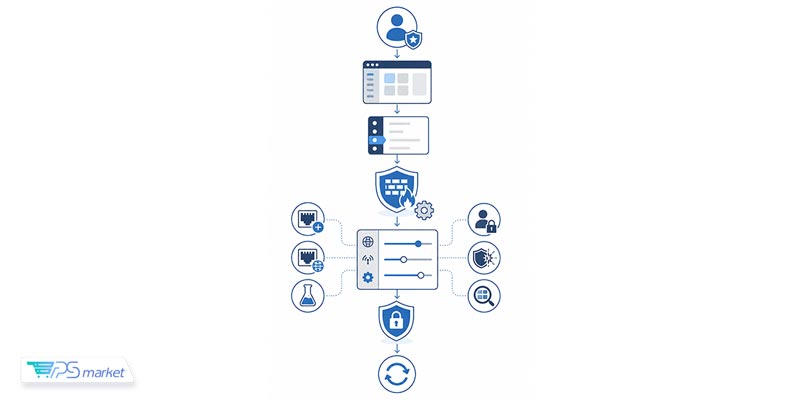
پس از نصب و فعالسازی CSF، تمامی تنظیمات آن از طریق WHM در دسترس قرار میگیرد. این رابط کاربری، مدیریت فایروال را بدون نیاز به ویرایش مستقیم فایلهای پیکربندی امکانپذیر میکند و مدیر سرور میتواند بیشتر تنظیمات امنیتی را تنها با چند کلیک اعمال کند.
برای ورود به تنظیمات CSF، مراحل زیر را دنبال کنید:
- با حساب Root وارد پنل WHM شوید.
- از منوی سمت چپ، عبارت ConfigServer Security & Firewall یا CSF را جستجو کنید.
- از بخش Plugins روی ConfigServer Security & Firewall کلیک کنید.
- در صفحه اصلی CSF، گزینه Firewall Configuration را انتخاب کنید تا وارد بخش تنظیمات فایروال شوید.
در صفحه Firewall Configuration میتوانید به مهمترین گزینههای پیکربندی دسترسی داشته باشید. برخی از بخشهای پرکاربرد این صفحه عبارتاند از:
- TCP_IN و TCP_OUT برای مدیریت پورتهای ورودی و خروجی مبتنی بر TCP
- UDP_IN و UDP_OUT برای کنترل پورتهای UDP
- TESTING برای فعال یا غیرفعال کردن حالت آزمایشی
- تنظیمات مربوط به Login Failure Daemon (LFD)
- گزینههای امنیتی مانند محافظت در برابر حملات SYN Flood، Port Scan و سایر تنظیمات پیشرفته
پس از اعمال هرگونه تغییر، در انتهای صفحه روی دکمه Change کلیک کنید تا تنظیمات ذخیره شوند. سپس با انتخاب Firewall Restart، قوانین جدید فایروال اعمال خواهند شد. در صورتی که تغییرات مربوط به پورتهای مدیریتی یا SSH باشد، پیش از ذخیره تنظیمات از صحیح بودن آنها اطمینان حاصل کنید؛ زیرا هرگونه اشتباه ممکن است باعث قطع دسترسی شما به سرور شود.
آموزش کانفیگ اولیه فایروال CSF در cPanel
پس از ورود به بخش Firewall Configuration، نوبت به انجام تنظیمات اولیه CSF میرسد. این تنظیمات پایه، نقش مهمی در افزایش امنیت سرور و جلوگیری از مسدود شدن دسترسیهای ضروری دارند. توصیه میشود تغییرات را با دقت اعمال کنید و پس از هر مرحله، عملکرد سرویسهای اصلی مانند SSH، وبسرور و ایمیل را بررسی کنید.
غیرفعال کردن حالت TESTING
پس از نصب CSF، این فایروال بهصورت پیشفرض در حالت TESTING قرار دارد. در این حالت، قوانین فایروال بهطور کامل اجرا نمیشوند و برخی از آنها پس از مدت کوتاهی حذف خواهند شد تا از قطع شدن دسترسی مدیر سرور در زمان راهاندازی اولیه جلوگیری شود.
بعد از اطمینان از صحت تنظیمات، مقدار گزینه TESTING را از 1 به 0 تغییر دهید و تنظیمات را ذخیره کنید تا فایروال بهصورت کامل فعال شود.
تنظیم پورتهای ورودی و خروجی
یکی از مهمترین مراحل کانفیگ CSF، تعیین پورتهایی است که باید برای ارتباط با سرور باز باشند. این تنظیمات در بخشهای TCP_IN، TCP_OUT، UDP_IN و UDP_OUT انجام میشود.
بهعنوان مثال، معمولاً لازم است پورتهای زیر در لیست پورتهای ورودی قرار داشته باشند:
- 22 یا پورت سفارشی SSH
- 80 برای HTTP
- 443 برای HTTPS
- 25، 465 و 587 برای SMTP
- 53 برای DNS
- 21 برای FTP (در صورت استفاده)
پورتهای موردنیاز ممکن است با توجه به سرویسهای فعال روی سرور متفاوت باشند، بنابراین فقط پورتهایی را باز نگه دارید که واقعاً مورد استفاده قرار میگیرند.
بررسی تنظیمات SSH
قبل از ذخیره تغییرات، مطمئن شوید پورت SSH در لیست TCP_IN قرار دارد. اگر از پورت پیشفرض 22 استفاده نمیکنید، شماره پورت سفارشی را وارد کنید. همچنین توصیه میشود آدرس IP مدیریتی خود را در لیست Allow قرار دهید تا در صورت اعمال قوانین جدید، دسترسی شما به سرور حفظ شود.
ذخیره تنظیمات و راهاندازی مجدد فایروال
پس از اعمال تغییرات، در انتهای صفحه روی Change کلیک کنید تا تنظیمات ذخیره شوند. سپس از صفحه اصلی CSF گزینه Firewall Restart را انتخاب کنید تا قوانین جدید روی سرور اعمال شوند.
در پایان، بهتر است اتصال SSH، دسترسی به وبسایت، پنل cPanel و سایر سرویسهای مهم را بررسی کنید تا از عملکرد صحیح فایروال و عدم ایجاد اختلال در سرویسها اطمینان حاصل شود.
مهمترین تنظیمات امنیتی CSF

فایروال CSF علاوه بر مدیریت پورتها، مجموعهای از قابلیتهای امنیتی را در اختیار مدیران سرور قرار میدهد که با پیکربندی صحیح آنها میتوان سطح امنیت سرور را به میزان قابل توجهی افزایش داد. آشنایی با این تنظیمات و انتخاب مقادیر مناسب، به کاهش خطر حملات رایج و دسترسیهای غیرمجاز کمک میکند.
SYN Flood Protection
حملات SYN Flood یکی از انواع حملات DoS هستند که با ارسال تعداد زیادی درخواست اتصال، منابع سرور را اشغال میکنند. CSF با فعال کردن قابلیت SYN Flood Protection میتواند این نوع ترافیک را شناسایی کرده و از ایجاد اختلال در سرویسهای سرور جلوگیری کند.
Port Scan Tracking
قابلیت Port Scan Tracking برای شناسایی کاربرانی طراحی شده است که در حال اسکن پورتهای سرور هستند. در صورت تشخیص این رفتار، CSF میتواند آدرس IP مهاجم را بهصورت موقت یا دائمی مسدود کند و احتمال سوءاستفاده از پورتهای باز را کاهش دهد.
Connection Tracking
با استفاده از Connection Tracking، تعداد اتصالهای همزمان هر آدرس IP کنترل میشود. این ویژگی از ایجاد تعداد زیادی اتصال توسط یک کاربر یا ربات جلوگیری کرده و میتواند در مقابله با برخی حملات و سوءاستفاده از منابع سرور مؤثر باشد.
Process Tracking
ویژگی Process Tracking فرآیندهای در حال اجرا روی سرور را زیر نظر میگیرد. اگر پردازشی مشکوک، ناشناس یا خارج از قوانین تعریفشده شناسایی شود، CSF میتواند هشدار ارسال کرده یا اقدامات امنیتی لازم را انجام دهد.
SMTP Restrictions
در سرورهای میزبانی وب، محدود کردن ارسال ایمیل اهمیت زیادی دارد. قابلیت SMTP Restrictions مانع از آن میشود که کاربران یا اسکریپتهای غیرمجاز مستقیماً از طریق پورتهای SMTP اقدام به ارسال ایمیل کنند. این تنظیم، احتمال ارسال هرزنامه (Spam) از طریق سرور را کاهش داده و از قرار گرفتن IP سرور در فهرستهای سیاه جلوگیری میکند.
Login Failure Blocking
یکی از مهمترین قابلیتهای امنیتی CSF، مسدود کردن خودکار آدرسهای IP پس از چندین تلاش ناموفق برای ورود است. این ویژگی با کمک Login Failure Daemon (LFD) فعالیت میکند و از سرویسهایی مانند SSH، cPanel، WHM، FTP و Webmail در برابر حملات Brute Force محافظت میکند.
تنظیم صحیح این قابلیتها باعث میشود CSF علاوه بر یک فایروال، به ابزاری جامع برای محافظت از سرور در برابر بسیاری از تهدیدات امنیتی تبدیل شود. البته مقادیر هر یک از این تنظیمات باید متناسب با نوع کاربری سرور، تعداد کاربران و سرویسهای فعال انتخاب شوند تا ضمن حفظ امنیت، اختلالی در عملکرد عادی سرور ایجاد نشود.
نحوه مدیریت IPها در CSF
یکی از مهمترین قابلیتهای CSF، امکان مدیریت آدرسهای IP است. مدیر سرور میتواند در صورت نیاز، یک IP را بهصورت دائمی یا موقت مسدود کند، آن را در فهرست مجاز قرار دهد یا از لیست مسدودشده حذف کند. این قابلیت برای جلوگیری از حملات، رفع مشکلات دسترسی کاربران و مدیریت ارتباطات سرور کاربرد زیادی دارد.
مسدود کردن IP (Block IP)
اگر یک آدرس IP رفتار مشکوکی داشته باشد یا تعداد زیادی درخواست غیرعادی به سرور ارسال کند، میتوان آن را از طریق بخش Quick Deny در CSF مسدود کرد. کافی است آدرس IP را همراه با دلیل مسدودسازی وارد کرده و تغییرات را اعمال کنید. پس از ثبت، تمامی ارتباطات آن IP با سرور مطابق قوانین فایروال مسدود خواهد شد.
مجاز کردن IP (Allow IP)
در برخی شرایط لازم است دسترسی یک آدرس IP همیشه مجاز باشد؛ برای مثال، IP مدیر سرور یا سیستمهای مانیتورینگ. در این حالت میتوان از بخش Quick Allow استفاده کرد تا آدرس موردنظر در فهرست مجاز قرار گیرد و تحت تأثیر قوانین مسدودسازی قرار نگیرد.
حذف IP از لیست مسدودشده
اگر یک IP به اشتباه مسدود شده باشد یا دیگر نیازی به محدودیت آن وجود نداشته باشد، میتوانید از گزینه Quick Unblock یا بخش مدیریت IPهای مسدودشده استفاده کنید. با حذف IP از لیست Deny، دسترسی آن دوباره برقرار خواهد شد.
مسدودسازی موقت IP
CSF امکان مسدود کردن موقت آدرسهای IP را نیز فراهم میکند. این قابلیت معمولاً برای مقابله با حملات موقتی یا محدود کردن دسترسی کاربران متخلف برای مدت زمان مشخص استفاده میشود. پس از پایان بازه زمانی تعیینشده، IP بهطور خودکار از فهرست مسدودشده خارج خواهد شد و نیازی به حذف دستی آن نیست.
مدیریت صحیح IPها در CSF علاوه بر افزایش امنیت سرور، از مسدود شدن ناخواسته کاربران مجاز نیز جلوگیری میکند. همچنین توصیه میشود پیش از اعمال قوانین جدید، آدرس IP مدیریتی خود را در فهرست Allow قرار دهید تا در صورت بروز خطا، دسترسی شما به سرور حفظ شود.
تنظیمات Login Failure Daemon (LFD)
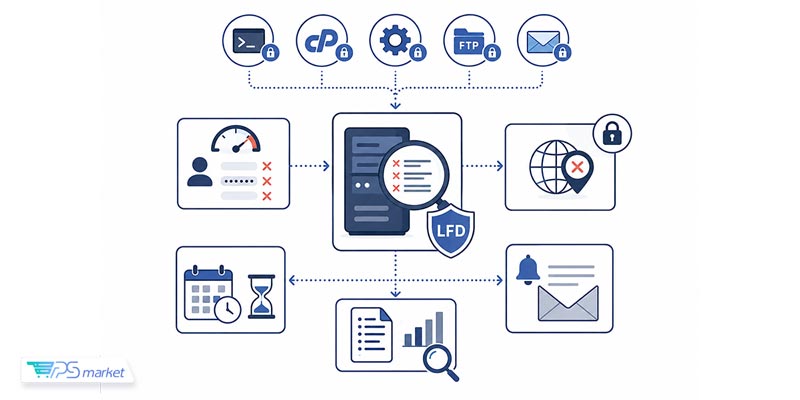
Login Failure Daemon (LFD) یکی از اجزای اصلی CSF است که بهصورت مداوم لاگهای سیستم را بررسی میکند تا تلاشهای ناموفق برای ورود، فعالیتهای مشکوک و برخی تهدیدات امنیتی را شناسایی کند. این سرویس پس از تشخیص رفتار غیرعادی، میتواند بهصورت خودکار اقدامات امنیتی مانند مسدود کردن آدرس IP یا ارسال هشدار برای مدیر سرور را انجام دهد.
تنظیم صحیح LFD نقش مهمی در جلوگیری از حملات Brute Force علیه سرویسهایی مانند SSH، cPanel، WHM، FTP و Webmail دارد و یکی از مهمترین بخشهای پیکربندی CSF محسوب میشود.
تنظیم محدودیت تلاش برای ورود
یکی از مهمترین تنظیمات LFD، تعیین حداکثر تعداد تلاش ناموفق برای ورود است. با مشخص کردن این مقدار، اگر یک کاربر یا مهاجم در مدت زمان مشخص چندین بار رمز عبور اشتباه وارد کند، آدرس IP او بهصورت خودکار برای مدت تعیینشده مسدود خواهد شد.
برای هر سرویس میتوان محدودیتهای جداگانهای تعریف کرد تا سطح امنیت متناسب با نیاز سرور تنظیم شود. انتخاب مقادیر بسیار سختگیرانه ممکن است باعث مسدود شدن کاربران مجاز شود، بنابراین بهتر است این تنظیمات با توجه به نوع کاربری سرور انجام شوند.
تنظیم مدت زمان مسدودسازی
LFD این امکان را فراهم میکند که مدت زمان مسدود بودن یک IP را مشخص کنید. این محدودیت میتواند موقت یا دائمی باشد. در بسیاری از سناریوها، استفاده از مسدودسازی موقت گزینه مناسبتری است؛ زیرا ضمن جلوگیری از ادامه حمله، احتمال بروز مشکل برای کاربران واقعی نیز کاهش مییابد.
فعالسازی اعلانهای ایمیلی
یکی دیگر از قابلیتهای کاربردی LFD، ارسال اعلانهای ایمیلی به مدیر سرور است. در صورت وقوع رویدادهایی مانند مسدود شدن یک IP، شناسایی تلاشهای مکرر برای ورود یا بروز برخی فعالیتهای مشکوک، LFD میتواند گزارش مربوطه را به آدرس ایمیل مدیر ارسال کند. این اعلانها به مدیر سرور کمک میکنند تا از وضعیت امنیتی سیستم مطلع شده و در صورت نیاز اقدامات لازم را انجام دهد.
بررسی گزارشها و لاگها
برای اطمینان از عملکرد صحیح LFD، بهتر است گزارشها و لاگهای ثبتشده بهصورت دورهای بررسی شوند. این گزارشها اطلاعات مفیدی درباره آدرسهای IP مسدودشده، نوع حملات شناساییشده و فعالیتهای غیرعادی در اختیار مدیر سرور قرار میدهند و میتوانند در بهینهسازی تنظیمات امنیتی CSF مؤثر باشند.
پیکربندی صحیح Login Failure Daemon باعث میشود بسیاری از حملات مبتنی بر حدس رمز عبور پیش از آنکه به سرور آسیب برسانند شناسایی و متوقف شوند. به همین دلیل، بررسی و تنظیم دقیق این بخش باید یکی از اولویتهای مدیران سرور پس از نصب و راهاندازی CSF باشد.
بهترین تنظیمات CSF برای افزایش امنیت سرور cPanel
تنظیمات پیشفرض CSF برای شروع مناسب هستند، اما برای سرورهای عملیاتی بهتر است برخی گزینهها متناسب با نیاز سیستم تغییر کنند. هدف اصلی این تنظیمات، افزایش امنیت بدون ایجاد محدودیت در عملکرد سرویسها است.
در محیطهایی مانند سرور مجازی لینوکس، توصیه میشود تنها پورتهای ضروری باز باشند و دسترسی سرویسهایی که استفاده نمیشوند محدود شود. این کار باعث کاهش سطح حمله و جلوگیری از سوءاستفادههای احتمالی خواهد شد.
در جدول زیر، تعدادی از مهمترین توصیهها برای بهینهسازی تنظیمات CSF در سرورهای cPanel آورده شده است:
| تنظیم | توصیه |
| TESTING | پس از پایان پیکربندی اولیه، مقدار آن را روی 0 قرار دهید تا فایروال بهطور کامل فعال شود. |
| TCP_IN و UDP_IN | فقط پورتهایی را باز نگه دارید که سرویسهای سرور به آنها نیاز دارند و از باز بودن پورتهای غیرضروری جلوگیری کنید. |
| SSH Port | در صورت امکان از پورت پیشفرض 22 استفاده نکنید و پورت SSH را به یک مقدار سفارشی تغییر دهید. |
| IP Allow List | آدرس IP مدیر سرور و سایر IPهای قابل اعتماد را در فهرست مجاز قرار دهید. |
| Login Failure Limits | تعداد مجاز تلاش ناموفق برای ورود را متناسب با نوع سرویس تنظیم کنید تا حملات Brute Force سریعتر شناسایی شوند. |
| SMTP Restrictions | برای جلوگیری از ارسال هرزنامه توسط کاربران یا اسکریپتهای غیرمجاز، این قابلیت را فعال نگه دارید. |
| Port Scan Protection | قابلیت شناسایی و مسدودسازی اسکن پورت را فعال کنید تا فعالیتهای مشکوک سریعتر تشخیص داده شوند. |
| Email Alerts | اعلانهای امنیتی را برای دریافت گزارش رویدادهای مهم فعال کنید. |
| CSF Updates | نسخه CSF را بهصورت منظم بهروزرسانی کنید تا آخرین اصلاحات امنیتی و قابلیتها در دسترس باشند. |
در سرورهایی مانند سرور اختصاصی ایران که معمولاً منابع بیشتری در اختیار مدیر قرار میدهند و ممکن است میزبان سرویسهای مختلف باشند، بررسی دورهای قوانین CSF و حذف دسترسیهای غیرضروری اهمیت بیشتری پیدا میکند.
همچنین باید توجه داشت که امنیت سرور تنها به تنظیم فایروال محدود نمیشود. بهروزرسانی منظم سیستمعامل، استفاده از رمزهای عبور قوی، فعال کردن احراز هویت دومرحلهای و بررسی مداوم لاگها در کنار CSF میتوانند سطح امنیت سرور را افزایش دهند.
خطاها و مشکلات رایج هنگام کانفیگ CSF
با وجود اینکه CSF یکی از قابلاعتمادترین فایروالها برای سرورهای cPanel محسوب میشود، اما اعمال نادرست برخی تنظیمات میتواند باعث بروز مشکلاتی در دسترسی به سرور یا عملکرد سرویسها شود. آشنایی با خطاهای رایج و روش رفع آنها، به مدیران سرور کمک میکند تا بدون ایجاد اختلال، تنظیمات امنیتی موردنیاز را اعمال کنند.
قطع شدن دسترسی SSH
یکی از رایجترین مشکلات هنگام پیکربندی CSF، از دست رفتن دسترسی SSH است. این اتفاق معمولاً زمانی رخ میدهد که پورت SSH از لیست TCP_IN حذف شود یا آدرس IP مدیر سرور توسط قوانین فایروال مسدود شود.
برای جلوگیری از این مشکل، پیش از ذخیره تنظیمات از قرار داشتن پورت SSH در فهرست پورتهای مجاز اطمینان حاصل کنید و در صورت امکان، آدرس IP مدیریتی خود را در لیست Allow قرار دهید.
باز نشدن پورتهای موردنیاز
اگر پس از اعمال تنظیمات، برخی سرویسها مانند وبسرور، ایمیل، FTP یا DNS در دسترس نباشند، احتمال دارد پورتهای موردنیاز آنها در تنظیمات TCP_IN، TCP_OUT، UDP_IN یا UDP_OUT تعریف نشده باشند. در این شرایط باید پورتهای مربوط به سرویس موردنظر را اضافه کرده و پس از ذخیره تنظیمات، فایروال را مجدداً راهاندازی کنید.
مسدود شدن IP مدیر سرور
گاهی اوقات به دلیل فعال بودن قابلیتهای امنیتی مانند Login Failure Daemon (LFD)، حتی IP مدیر سرور نیز بهدلیل چند بار ورود ناموفق یا تشخیص فعالیت مشکوک مسدود میشود. در چنین شرایطی میتوان IP را از طریق بخش Quick Unblock یا با حذف آن از فایلهای مربوط به لیست مسدودشده آزاد کرد و سپس آن را در فهرست Allow قرار داد.
تداخل با سایر فایروالها
فعال بودن همزمان CSF با ابزارهایی مانند Firewalld یا UFW ممکن است باعث ایجاد تداخل در قوانین شبکه شود. این موضوع میتواند منجر به باز نشدن پورتها، قطع ارتباط برخی سرویسها یا اعمال نشدن صحیح قوانین فایروال شود. به همین دلیل، پیش از استفاده از CSF، بهتر است وضعیت سایر فایروالهای نصبشده را بررسی کرده و در صورت لزوم آنها را غیرفعال کنید.
فراموش کردن غیرفعال کردن حالت TESTING
یکی دیگر از اشتباهات رایج، باقی ماندن CSF در حالت TESTING پس از پایان پیکربندی است. در این حالت، قوانین فایروال بهطور کامل اعمال نمیشوند و بخشی از تنظیمات امنیتی پس از مدت کوتاهی غیرفعال خواهند شد. بنابراین، پس از اطمینان از صحت تنظیمات، مقدار TESTING را روی 0 قرار دهید تا فایروال بهصورت کامل فعال شود.
در بیشتر موارد، مشکلات مربوط به CSF با بررسی دقیق تنظیمات، مطالعه لاگها و آزمایش تغییرات در محیطی کنترلشده قابل رفع هستند. همچنین توصیه میشود پیش از اعمال تغییرات مهم، از فایلهای پیکربندی نسخه پشتیبان تهیه کنید تا در صورت بروز خطا بتوانید تنظیمات قبلی را بهسرعت بازیابی کنید.
جمعبندی
فایروال CSF یکی از محبوبترین راهکارهای افزایش امنیت سرورهای لینوکسی مبتنی بر cPanel و WHM است که با ارائه امکاناتی مانند مدیریت پورتها، کنترل دسترسی IPها، شناسایی حملات Brute Force و نظارت بر فعالیتهای مشکوک، نقش مهمی در محافظت از سرور ایفا میکند. با این حال، بهرهمندی از تمام قابلیتهای این فایروال تنها زمانی امکانپذیر است که تنظیمات آن بهدرستی و متناسب با نیازهای سرور انجام شود.
در این مقاله، مراحل ورود به تنظیمات CSF، پیکربندی اولیه، مهمترین گزینههای امنیتی، مدیریت آدرسهای IP، تنظیمات Login Failure Daemon (LFD) و مشکلات رایج هنگام کانفیگ این فایروال را بررسی کردیم. رعایت این نکات میتواند علاوه بر افزایش امنیت سرور، از بروز اختلال در سرویسها و قطع دسترسیهای ضروری نیز جلوگیری کند.
در نهایت، فراموش نکنید که امنیت سرور تنها به تنظیم یک فایروال محدود نمیشود. بهروزرسانی منظم سیستمعامل و نرمافزارها، استفاده از رمزهای عبور قوی، محدود کردن دسترسیهای غیرضروری و بررسی مداوم لاگهای امنیتی، در کنار کانفیگ صحیح CSF، میتوانند امنیت سرور cPanel را به شکل قابل توجهی افزایش دهند.
سوالات متداول
آیا فایروال CSF بهصورت پیشفرض روی cPanel نصب است؟
خیر. در بسیاری از سرورهای cPanel، CSF بهصورت پیشفرض نصب نیست و مدیر سرور باید آن را بهصورت جداگانه نصب و پیکربندی کند. البته برخی شرکتهای ارائهدهنده خدمات میزبانی، این فایروال را هنگام راهاندازی سرور نصب و تنظیم میکنند.
آیا پس از تغییر تنظیمات CSF باید فایروال را ریستارت کرد؟
بله. پس از اعمال تغییرات در تنظیمات CSF، باید قوانین جدید روی سرور بارگذاری شوند. این کار معمولاً از طریق گزینه Firewall Restart در WHM یا با استفاده از دستورات مربوط به CSF از طریق SSH انجام میشود.
چگونه یک IP را از لیست مسدودشده خارج کنیم؟
برای حذف یک آدرس IP از فهرست مسدودشده، میتوانید از بخش Quick Unblock در پنل مدیریت CSF استفاده کنید یا IP موردنظر را از فایلهای مربوط به لیست Deny حذف کنید. پس از اعمال تغییرات، دسترسی آن IP دوباره برقرار خواهد شد.
تفاوت CSF با Firewalld چیست؟
هر دو ابزار برای مدیریت قوانین فایروال در لینوکس استفاده میشوند، اما CSF امکانات بیشتری برای محافظت از سرورهای میزبانی وب ارائه میدهد. قابلیتهایی مانند Login Failure Daemon (LFD)، مدیریت آسان IPها، یکپارچگی با cPanel & WHM و ابزارهای امنیتی پیشرفته، باعث شدهاند CSF گزینه محبوبتری برای سرورهای cPanel باشد.
آیا تغییر نادرست تنظیمات CSF میتواند باعث قطع دسترسی به سرور شود؟
بله. اگر پورتهای ضروری مانند SSH بسته شوند یا آدرس IP مدیر سرور به اشتباه مسدود شود، ممکن است دسترسی به سرور از بین برود. به همین دلیل، قبل از ذخیره تغییرات بهتر است تنظیمات را بهدقت بررسی کرده و از فایلهای پیکربندی نسخه پشتیبان تهیه کنید.
چگونه از عملکرد صحیح CSF پس از کانفیگ مطمئن شویم؟
پس از اعمال تنظیمات، وضعیت سرویس CSF و LFD را بررسی کنید و از عملکرد صحیح سرویسهایی مانند SSH، وبسرور، ایمیل و cPanel مطمئن شوید. همچنین مرور لاگهای امنیتی و گزارشهای LFD میتواند به شناسایی مشکلات احتمالی و اطمینان از اجرای صحیح قوانین فایروال کمک کند.