خرید یک روتر MikroTik دستدوم یا تحویل گرفتن شبکه از مدیر قبلی، همیشه با یک چالش فوری همراه است: تغییر رمز میکروتیک و بستن دست افراد قبلی. تا زمانی که پسورد حساب مدیریتی را در اختیار نداشته باشید یا رمزهای قدیمی را عوض نکنید، عملاً کنترلی روی تنظیمات و امنیت روتر نخواهید داشت.
در این مطلب از مجلۀ VPSmarket، روشهای تغییر رمز میکروتیک از طریق محیط گرافیکی WinBox و خط فرمان ترمینال را مرور میکنیم و میبینیم در چه شرایطی میتوان رمز را مستقیم تغییر داد و چه زمانی چارهای جز بازیابی دسترسی یا ریست دستگاه نیست. در ضمن، اگر به جای تجهیزات سختافزاری به روتر نرمافزاری در محیط مجازی نیاز دارید، میتوانید مشخصات سرور مجازی میکروتیک را بررسی کنید.
نسخۀ مورد بررسی و سازگاری: این راهنما بر اساس مستندات رسمی RouterOS 7 نوشته شده است. بنابراین بسته به مدل دستگاه یا نسخۀ WinBox شما، شاید ظاهر بعضی پنجرهها کمی متفاوت باشد. همچنین در نظر داشته باشید که قابلیت WireGuard (که در بخش افزایش امنیت به آن اشاره میکنیم) تنها در RouterOS 7 وجود دارد.
چرا باید رمز عبور میکروتیک را تغییر دهیم؟
روتر میکروتیک معمولاً قلب تپندۀ شبکه است؛ از مسیریابی ترافیک و مدیریت کاربران گرفته تا کنترل دسترسیها، راهاندازی تونلهای VPN و اتصال شبکههای مختلف، همگی به این دستگاه وابستهاند. حالا تصور کنید فردی غیرمجاز به حساب مدیریتی این روتر دسترسی پیدا کند؛ در این صورت نهتنها میتواند تنظیمات شبکه را به هم بریزد و ارتباط کاربران را قطع کند، بلکه امکان سوءاستفاده از دستگاه برای فعالیتهای مخرب را هم خواهد داشت. به همین دلیل، تغییر رمز میکروتیک اولین قدم برای امنسازی روتر است و بهخصوص در موقعیتهای زیر ضرورت دارد:
- در همان ابتدای راهاندازی روتر و تنظیم حساب مدیریتی؛
- بلافاصله پس از خرید دستگاه کارکرده یا تحویل گرفتن آن از مدیر شبکۀ قبلی؛
- در صورت شک به لو رفتن رمز یا دیدن ورودهای مشکوک در لاگها؛
- پس از قطع همکاری با کارمندان یا پیمانکارانی که به روتر دسترسی مدیریتی داشتهاند؛
- زمانی که روی دستگاه رمزهای ساده یا تکراری گذاشته شده است؛
- پس از بررسی امنیتی شبکه و پیدا شدن ضعف در مدیریت دسترسیها.
البته فراموش نکنید که تغییر پسورد میکروتیک بهتنهایی تمام حفرههای امنیتی را نمیپوشاند. برای اینکه خیالتان از بابت دسترسیهای غیرمجاز راحت شود، بهتر است همزمان حسابهای کاربری اضافی، سرویسهای مدیریتی فعال و شیوۀ دسترسی از راه دور را هم بازبینی کنید.
رمز پیشفرض admin در میکروتیک چیست؟
پیش از هر اقدامی برای ورود به روترهای جدید، باید بدانید که وضعیت رمز پیشفرض به مدل و سال ساخت دستگاه بستگی دارد. در بیشتر مدلهای قدیمی MikroTik، نام کاربری پیشفرض admin است و فیلد رمز عبور هم خالی رها شده است.
اما در دستگاههای جدیدتر، میکروتیک رویه امنیتی خود را تغییر داده و برای هر روتر یک رمز کارخانهای یکتا در نظر میگیرد. این رمز را میتوانید روی برچسب شمارۀ سریال بدنۀ دستگاه، روی جعبه یا در برگۀ راهنمای داخل بستهبندی پیدا کنید. بنابراین اگر روتر جدیدی تهیه کردهاید، فرض را بر خالی بودن رمز نگذارید و ابتدا برچسب دستگاه را چک کنید (منبع: مستندات رسمی رمزهای پیشفرض میکروتیک).
آموزش تغییر رمز میکروتیک از طریق WinBox
پس از اینکه رمز فعلی یا پیشفرض را پیدا کردید و وارد روتر شدید، سادهترین راه برای تغییر پسورد، استفاده از ابزار گرافیکی WinBox است. اگر از vps استفاده میکنید، در ابتدا مقاله آموزش اتصال به سرور مجازی میکروتیک از طریق winbox را مطالعه کنید. در وینباکس بسته به اینکه بخواهید رمز حساب فعلی خودتان را عوض کنید یا سایر حسابهای کاربری را مدیریت کنید، دو مسیر پیش روی شماست:
روش اول: تغییر رمز از بخش مدیریت کاربران (System > Users)
- اتصال به روتر: برنامۀ WinBox را اجرا کنید و با یک حساب مجاز به روتر MikroTik متصل شوید.
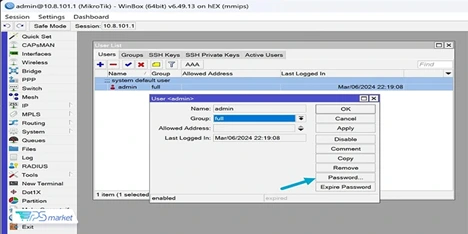
- باز کردن فهرست کاربران: از منوی سمت چپ، وارد مسیر System > Users شوید.
- انتخاب حساب کاربری: حساب موردنظرتان (مانند admin) را از لیست انتخاب و روی آن دابلکلیک کنید.
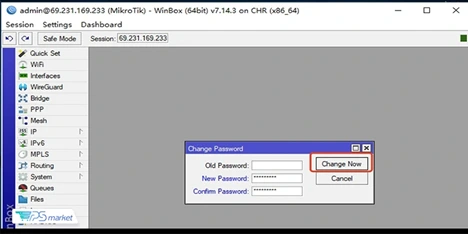
- ورود به بخش تغییر رمز: در پنجرۀ بازشده، روی دکمۀ Password… کلیک کنید.
- ثبت رمز جدید: در کادرهای New Password و Confirm Password، رمز جدید و تکرار آن را بنویسید و روی OK بزنید.
- تست ورود مجدد: یک بار اتصال را با رمز جدید آزمایش کنید و پسورد را در جای امنی نگه دارید.
روش دوم: تغییر مستقیم رمز حساب فعلی (System > Password)
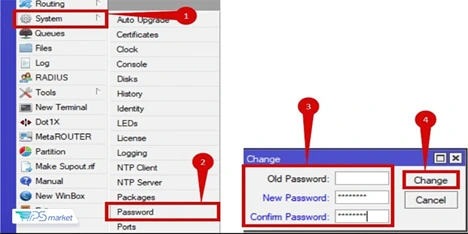
اگر قصد دارید رمز همان حسابی را تغییر دهید که در حال حاضر با آن وارد WinBox شدهاید، مسیر کوتاهتری هم وجود دارد. کافی است از منوی سمت چپ مستقیماً روی System > Password کلیک کنید. در پنجرۀ کوچکی که باز میشود، ابتدا در فیلد Old Password رمز فعلی و سپس در دو کادر بعدی رمز جدید و تکرار آن را وارد کرده و دکمۀ Change (یا Change Now) را بزنید.
تغییر رمز عبور میکروتیک از طریق ترمینال
همیشه دسترسی به محیط گرافیکی WinBox فراهم نیست یا شاید ترجیح دهید کارها را سریعتر با خط فرمان پیش ببرید. اگر از طریق بخش New Terminal در وینباکس، اتصال SSH یا پورت کنسول به روتر وصل هستید، شیوۀ تغییر رمز عبور میکروتیک به این بستگی دارد که میخواهید رمز حساب فعلی خودتان را عوض کنید یا حساب کاربری دیگری را.
۱) تغییر رمز حسابی که با آن وارد شدهاید
برای تغییر رمز اکانت فعلی خودتان، دستور زیر را در ترمینال اجرا کنید:
/password
بلافاصله پس از زدن این دستور، محیط ترمینال به نوبت سه مقدار زیر را از شما میپرسد که باید آنها را تایپ کنید:
old-password: رمز-فعلی
new-password: رمز-جدید
confirm-new-password: تکرار-رمز-جدید
توجه داشته باشید که این سه خط، دستور قابلاجرا در ترمینال نیستند، بلکه ترتیب سؤالاتی هستند که سیستم پس از اجرای دستور password/ یا در فرم تغییر رمز از شما میپرسد.
۲) تغییر رمز حساب admin از یک حساب مدیریتی دیگر
اگر با یک حساب مدیریتی دیگر وارد روتر شدهاید و میخواهید رمز اکانت admin را عوض کنید، دستور password/ به کارتان نمیآید. در این حالت، به شرطی که حساب فعلی شما مجوز مدیریت کاربران را داشته باشد، از دستور زیر استفاده کنید:
/user set admin password="رمز-جدید-و-قوی"
کافی است به جای عبارت داخل گیومه، رمز واقعی و مدنظر خود را بنویسید تا پسورد حساب admin بلافاصله تغییر کند.
تغییر رمز admin میکروتیک و غیرفعالسازی حساب پیشفرض
تا اینجا دیدیم که چطور میتوان رمز حساب پیشفرض را عوض کرد، اما یک نکتۀ امنیتی مهم باقی میماند: نام کاربری admin در تمام راهنماها و تنظیمات پیشفرض میکروتیک وجود دارد و اولین نامی است که مهاجمان برای ورود به روتر امتحان میکنند. بنابراین اگر هنوز از این اکانت استفاده میکنید، بسیار امنتر است که به تغییر رمز admin میکروتیک بسنده نکنید؛ بلکه یک حساب مدیریتی اختصاصی با نام جدید بسازید و حساب پیشفرض را کلاً غیرفعال کنید.
مراحل ساخت حساب جایگزین به جای admin
اگر صرفاً قصد تغییر رمز خود admin را دارید، همان دستور password/ کافی است. اما برای ساخت یک حساب مدیریتی جدید با دسترسی کامل، دستور زیر را در ترمینال وارد کنید:
/user add name=netadmin group=full password="ReplaceWithStrongPassword"
در این دستور، عبارت ReplaceWithStrongPassword را با یک رمز قوی جایگزین کنید. توجه داشته باشید که گروه کاربری full تمام اختیارات روتر را در اختیار کاربر میگذارد؛ بنابراین فقط زمانی از این گروه استفاده کنید که کاربر واقعاً به دسترسی کامل مدیریتی نیاز دارد.
پس از اجرای دستور بالا، عجله نکنید. ابتدا در یک پنجره یا نشست جداگانه، با نام کاربری و رمز جدید (در اینجا netadmin) وارد روتر شوید و مطمئن شوید همهچیز بهدرستی کار میکند. تنها پس از اطمینان از کارکرد حساب جایگزین، حساب پیشفرض admin را با دستور زیر غیرفعال کنید:
/user disable admin
هشدار: توجه داشته باشید که هرگز پیش از تست کردن حساب جدید، اکانت admin را غیرفعال نکنید؛ در غیر این صورت ممکن است دسترسی مدیریتی خود به روتر را به کلی از دست بدهید. همچنین از قرار دادن رمزهای واقعی در اسکریپتها، فایلهای اشتراکی یا محیطهایی که دیگران به تاریخچۀ دستورات آن دسترسی دارند، خودداری کنید.
چگونه یک رمز عبور قوی برای میکروتیک انتخاب کنیم؟
چه بخواهید رمز حساب فعلی را عوض کنید و چه اکانت جدیدی بسازید، پسورد انتخابی شما باید در برابر حدس زدن و حملات خودکار (که هزاران رمز رایج را امتحان میکنند) مقاوم باشد. طبق توصیههای امنیتی MikroTik، رعایت این چند اصل ساده هنگام انتخاب رمز ضروری است:
- رمزی انتخاب کنید که دستکم ۱۲ کاراکتر داشته باشد؛
- ترکیبی از حروف بزرگ و کوچک انگلیسی، اعداد و نمادها را به کار ببرید؛
- از گذاشتن نام شخصی، تاریخ تولد، شماره تلفن یا کلمات رایج و قابل حدس پرهیز کنید؛
- رمز روتر را با پسورد ایمیل، پنل هاستینگ یا سایر حسابهای کاربری خود یکی نکنید؛
- برای هر دستگاه روتر یا هر حساب مدیریتی، پسورد مجزایی در نظر بگیرید؛
- رمزها را در یک نرمافزار مدیریت رمز عبور (Password Manager) معتبر و امن نگهداری کنید؛
- پسورد مدیریتی را فقط در اختیار افرادی بگذارید که واقعاً به آن نیاز دارند.
افزایش امنیت میکروتیک بعد از تغییر رمز
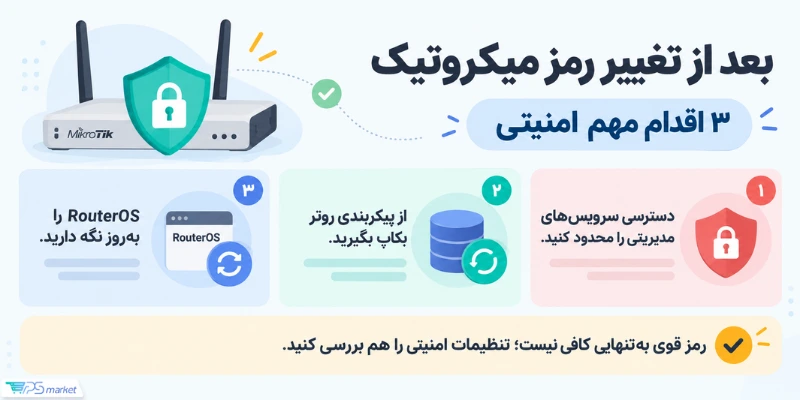
انتخاب یک رمز عبور طولانی و پیچیده گام بزرگی است، اما بهتنهایی جلوی تمام حملات را نمیگیرد، بهخصوص اگر پنل مدیریتی روتر بدون هیچ محدودیتی روی اینترنت باز باشد. برای اینکه تغییر رمز میکروتیک واقعاً امنیت دستگاه را تضمین کند، بهتر است بلافاصله 4 تنظیم زیر را هم انجام دهید:
- محدود کردن دسترسی به سرویسهای مدیریتی: در WinBox به مسیر IP > Services بروید و هر سرویسی را که به آن نیاز ندارید، غیرفعال کنید. برای سرویسهای ضروری هم دسترسی را تا جای ممکن به IPهای مدیریتی مجاز محدود کنید؛ چراکه باز بودن پورتهای مدیریتی به روی تمام آدرسهای اینترنت، ریسک نفوذ را بهشدت بالا میبرد.
- استفاده از قابلیت Safe Mode: هنگام دستکاری تنظیمات حساسی مثل قوانین شبکه یا دسترسیهای مدیریتی، حتماً گزینۀ Safe Mode را فعال کنید. با این کار، اگر به دلیل اشتباه در تنظیمات، ارتباط شما با روتر به شکل غیرعادی قطع شود، دستگاه بهطور خودکار تغییرات اخیر را به حالت قبل برمیگرداند. البته با وجود این قابلیت هم، گرفتن بکاپ پیش از تغییرات پرریسک را فراموش نکنید.
- استفاده از VPN برای مدیریت از راه دور: تا جای ممکن، پنل مدیریتی روتر را مستقیماً در معرض اینترنت قرار ندهید و برای ارتباط از راه دور، از یک تونل VPN امن استفاده کنید. اگر قصد دارید برای این کار سراغ WireGuard بروید، به یاد داشته باشید که این قابلیت فقط در RouterOS 7 ارائه شده است؛ پس ابتدا نسخۀ سیستمعامل و سازگاری دستگاه خود را بررسی کنید.
- بهروزرسانی منظم RouterOS: سیستمعامل RouterOS را همیشه روی نسخههای پایدار (Stable) بهروز نگه دارید. پیش از هر بار آپدیت، یک نسخۀ پشتیبان از پیکربندی روتر تهیه کنید و پس از پایان نصب نیز وضعیت سرویسها، دسترسی مدیریتی و اتصال شبکه را دوباره چک کنید.
اگر رمز میکروتیک را فراموش کردیم چه کنیم؟
تمام روشهایی که تا اینجا مرور کردیم، برای زمانی بود که به روتر دسترسی دارید. اما اگر رمز حساب مدیریتی را به کلی فراموش کرده باشید، راهکار شما به این بستگی دارد که آیا اکانت جایگزینی روی دستگاه دارید یا خیر:
- ورود با یک حساب مدیریتی دیگر: اگر از قبل حساب دیگری با دسترسی کامل (full) روی روتر ساختهاید، کارتان بسیار ساده است. با همان اکانت وارد شوید و از مسیر System > Users در وینباکس یا با دستور ترمینال، رمز حساب فراموششده را تغییر دهید.
- ریست فیزیکی دستگاه (Reset): اگر هیچ حساب مدیریتی قابلاستفادهای در دسترس نیست، چارهای جز برگرداندن روتر به تنظیمات کارخانه با دکمۀ Reset روی بدنۀ دستگاه نخواهید داشت. روش دقیق ریست کردن به مدل دستگاه شما بستگی دارد.
- نصب مجدد با ابزار Netinstall: در مواقعی که ریست معمولی مشکل را حل نمیکند یا نیاز به نصب دوباره RouterOS دارید، استفاده از ابزار Netinstall گزینۀ نهایی است؛ اما در نظر داشته باشید که این فرایند تمام پیکربندیها و فایلهای دستگاه را پاک میکند.
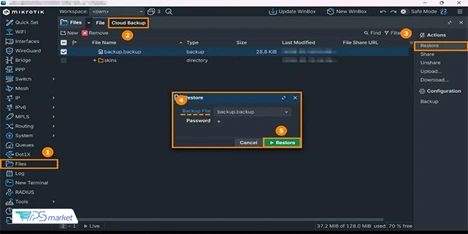
هشدار مهم: ریست کارخانهای را با تغییر ساده رمز اشتباه نگیرید! پیش از اینکه دکمۀ ریست را فشار دهید یا سراغ Netinstall بروید، حتماً تبعات پاک شدن تمام تنظیمات، وجود فایل پشتیبان (Backup) و امکان دسترسی فیزیکی یا مدیریتی به دستگاه را بررسی کنید.
سرور مجازی میکروتیک چه کاربردی دارد؟
کاربردهای میکروتیک تنها به روترهای فیزیکی محدود نمیشود و در بسیاری از سناریوها میتوان از سیستمعامل RouterOS در بستر مجازی نیز استفاده کرد. سرور مجازی میکروتیک راهکار بسیار خوبی برای پیادهسازی سناریوهای مسیریابی، مدیریت ترافیک و ایجاد زیرساخت شبکه مجازی است. البته انتخاب گزینۀ مناسب، به نوع لایسنس، منابع موردنیاز و معماری شبکه شما بستگی خواهد داشت.
جمعبندی
بهطور خلاصه، برای تغییر رمز میکروتیک ابتدا باید ببینید که آیا به حساب فعلی یا یک اکانت مدیریتی دیگر دسترسی دارید یا خیر؛ در صورت داشتن دسترسی، بهراحتی میتوانید از طریق WinBox یا خط فرمان ترمینال پسورد جدید را ثبت کنید و در صورت فراموشی کامل، باید سراغ ریست دستگاه بروید. در نهایت به یاد داشته باشید که عوض کردن رمز بهتنهایی امنیت شبکه را تضمین نمیکند؛ برای محافظت واقعی از روتر، حتماً دسترسیهای مدیریتی باز به اینترنت را ببندید و حسابهای قدیمی و بلااستفاده را غیرفعال کنید.
همچنین اگر میخواهید با قابلیتهای سیستمعامل RouterOS و این تجهیزات بیشتر آشنا شوید، پیشنهاد میکنیم مقاله «میکروتیک چیست» را مطالعه کنید.
سوالات متداول
۱) چگونه رمز میکروتیک را تغییر دهیم؟
در برنامۀ WinBox میتوانید از مسیر System > Password (برای حساب فعلی) یا بخش System > Users اقدام کنید. در محیط ترمینال نیز اجرای دستور password/ رمز کاربری را که با آن وارد شدهاید تغییر میدهد.
۲) آیا با دستور password/ میتوان رمز admin را تغییر داد؟
این دستور فقط برای تغییر رمز همان حسابی است که در لحظه با آن لاگین کردهاید. اگر با حساب دیگری وارد شدهاید و مجوز مدیریت کاربران را دارید، باید از دستور:
/user set admin password="رمز-جدید"
برای تغییر رمز حساب admin استفاده کنید.
۳) اگر رمز میکروتیک را فراموش کنیم چه کنیم؟
اگر حساب کاربری دیگری با دسترسی کامل (full) روی دستگاه دارید، با آن وارد شوید و رمز را عوض کنید. اما اگر هیچ حساب مدیریتی دیگری در دسترس نیست، ناچارید دستگاه را با دکمۀ Reset به تنظیمات کارخانه برگردانید یا سیستمعامل را با Netinstall مجدداً نصب کنید که هر دو روش باعث پاک شدن تنظیمات فعلی میشوند.
۴) رمز پیشفرض میکروتیک چیست؟
در بسیاری از مدلهای قدیمی، رمز حساب admin به صورت پیشفرض خالی است؛ اما مدلهای جدیدتر معمولاً رمز کارخانهای منحصربهفردی دارند که روی برچسب بدنۀ دستگاه یا جعبۀ آن درج شده است. بنابراین همیشه ابتدا برچسب مدل دستگاه را بررسی کنید.
۵) بعد از تغییر رمز میکروتیک چه کار دیگری انجام دهیم؟
دسترسی به سرویسهای مدیریتی را در بخش IP > Services محدود کنید، رمزهای تکراری را کنار بگذارید، از پیکربندی دستگاه بکاپ بگیرید و سیستمعامل RouterOS را به آخرین نسخۀ پایدار بهروزرسانی کنید.