
خیلی از مدیران سایت دوست دارند آمار بازدید، صفحات پرمخاطب و رفتار کاربرانشان را زیر نظر بگیرند، اما تمایلی ندارند دادههای سایت را در اختیار سرویسهای تحلیلی خارجی بگذارند. در چنین شرایطی، Umami یکی از کاربردیترین گزینههایی است که میتوانید سراغش بروید. اما دقیقاً Umami چیست و چه امکاناتی در اختیارتان میگذارد؟ این ابزار متنباز آمار بازدیدکنندگان را با تمرکز بر حفظ حریم خصوصی جمعآوری میکند و به شما اجازه میدهد تمام دادهها را روی سرور شخصی خودتان میزبانی کنید.
در این مطلب، پس از اینکه دیدیم Umami چیست و چطور کار میکند، مزایا، محدودیتها و نحوهٔ نصب آن با Docker روی سرور مجازی لینوکس را قدمبهقدم مرور میکنیم. با ما همراه باشید.
Umami چیست؟
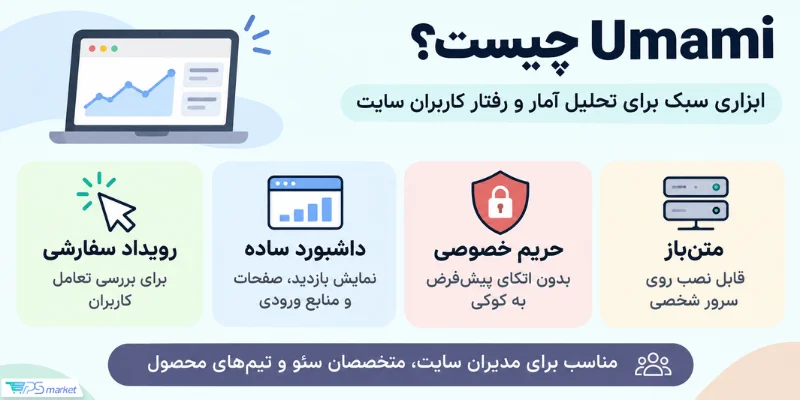
به زبان ساده، Umami یک ابزار متنباز (Open-Source) و سبک برای تحلیل ترافیک وبسایت و بررسی رفتار کاربران است. وقتی این ابزار را به سایتتان متصل میکنید، اطلاعات مهمی مثل تعداد بازدیدها، صفحات دیدهشده، منابع ورودی ترافیک، موقعیت جغرافیایی تقریبی کاربران و نوع دستگاه و مرورگر آنها را در یک داشبورد خلوت و خوانا تحویل میگیرید. البته کارکرد اومامی فقط به آمارهای کلی محدود نمیشود و اگر بخواهید تعامل کاربران با بخشهای خاصی از صفحه (مثل کلیک روی یک دکمه یا پر کردن فرم ثبتنام) را هم بسنجید، میتوانید برایش رویدادهای سفارشی (Custom Events) تعریف کنید.
ویژگی متمایزکنندهٔ Umami در مقایسه با بسیاری از ابزارهای سنتی، نگاه ویژهٔ آن به حریم خصوصی است. این نرمافزار برای ردیابی معمول کاربران از کوکی استفاده نمیکند و بهطور پیشفرض هم طوری طراحی نشده که اطلاعات شخصی افراد را ذخیره کند. بااینحال، یادتان باشد که استفاده از Umami بهتنهایی به معنای معافیت کامل از قوانین حریم خصوصی نیست و همیشه باید سایر اسکریپتهای فعال روی سایت و مقررات حوزهٔ فعالیتتان را هم در نظر بگیرید.
برای استفاده از این ابزار دو مسیر پیش رویتان قرار دارد: یا میتوانید از سرویس ابری (Cloud) آن استفاده کنید، یا نسخهٔ متنباز را روی سرور شخصی خودتان بالا بیاورید. طبیعی است که روش دوم دستتان را باز میگذارد تا کنترل کاملی روی محل نگهداری دادههای تحلیلی سایت داشته باشید.
اسکریپت Umami چیست و چگونه به سایت اضافه میشود؟
برای اینکه پنل تحلیلی بتواند ترافیک سایت را رصد کند، به یک رابط نیاز دارد. اسکریپت Umami همان قطعهکد جاوااسکریپت سبکی است که روی صفحات سایت قرار میگیرد و آمار بازدیدها را به سرور Umami شما میفرستد. برای دریافت این کد اختصاصی، کافی است وارد پنل شوید و از بخش Websites، وبسایت موردنظرتان را انتخاب کنید، روی دکمهٔ Edit بزنید و کد موجود در زبانهٔ Tracking code را کپی کنید.
ساختار کلی کدی که پنل به شما میدهد، به این شکل است:
<script defer
  src="https://YOUR_UMAMI_URL/script.js" data-website-id="YOUR_WEBSITE_ID"
></script>
در این قطعه کد، آدرس داخل src باید به فایل script.js روی سرور Umami خودتان اشاره کند و مقدار data-website-id هم همان شناسهٔ یکتایی است که پنل به سایت شما اختصاص داده است. پس توجه داشته باشید که کد بالا صرفاً یک نمونهٔ خام است و هنگام کار باید کد نهایی را مستقیماً از پنل خودتان بردارید.
پس از کپی کردن کد، آن را داخل تگ <head> صفحات سایت بگذارید تا به محض ورود کاربر بارگذاری شود. اگر سایتتان وردپرسی است، کار سادهتری پیش رو دارید و میتوانید کد را از طریق تنظیمات قالب یا افزونههای مدیریت هدر و فوتر به بخش Head اضافه کنید. فقط یک نکتهٔ تجربی را فراموش نکنید: اگر کد را مستقیماً در فایلهای قالب گذاشتهاید، پس از هر بار آپدیت شدن قالب بررسی کنید که کدتان پاک نشده باشد.
حالا برای اینکه مطمئن شوید همهچیز درست کار میکند، یک بار سایت را در مرورگر باز کنید و همزمان به پنل Umami سر بزنید. اگر دیدید بازدیدی ثبت نمیشود، ابزار توسعهدهندهٔ مرورگر (Inspect) را باز کنید و در زبانهٔ Network ببینید آیا لود شدن فایل اسکریپت یا ارسال درخواستها با خطایی روبهرو شده است یا نه. به محض اینکه ثبت دادهها شروع شود، میتوانید بازدید مقالات و صفحات مختلف را دنبال کنید و در کنار آمارهای سرچ کنسول، تصمیمهای دقیقتری برای بهبود سئو سایت بگیرید (منبع: راهنمای رسمی جمعآوری داده در Umami).
مزایای Umami چیست؟
دلیل اینکه خیلی از توسعهدهندگان و مدیران سایت سراغ Umami میروند، ترکیب هوشمندانهای از سادگی، متنباز بودن و احترام به حریم خصوصی است. چهار مزیت اصلی این ابزار عبارتاند از:
۱) تمرکز بر حریم خصوصی
همانطور که اشاره شد، Umami برای تحلیلهای روزمرهٔ سایت نیازی به کوکیهای ردیابی ندارد و دادهها را بدون نقض حریم شخصی کاربران جمعآوری میکند. البته باز هم تأکید میکنیم که بینیازی از بنر رضایت کوکی یا سایر الزامات قانونی، به کل ابزارهای نصبی روی سایت و قوانین منطقهٔ فعالیت شما بستگی دارد.
۲) داشبورد ساده و کاربردی
برخلاف ابزارهایی که شما را در دهها منو و گزارش پیچیده غرق میکنند، Umami تمام آمارهای اصلی ترافیک و عملکرد صفحات را در یک محیط یکپارچه نشان میدهد. این سادگی کمک میکند در یک نگاه روند بازدیدها و صفحات محبوب سایت را پیدا کنید.
۳) امکان میزبانی روی سرور شخصی
چون نسخهٔ اصلی Umami متنباز است، بهراحتی میتوانید آن را روی سرور خودتان نصب کنید. در این حالت، صفر تا صد زیرساخت و دادهها در اختیار خودتان است؛ هرچند طبیعی است که مسئولیت نگهداری، آپدیت کردن، تأمین امنیت و بکاپگیری هم بر دوش خودتان خواهد بود.
۴) پشتیبانی از رویدادهای سفارشی
شما محدود به دیدن آمار بازدید صفحات نیستید و هر رویدادی که برایتان اهمیت دارد را میتوانید در پنل تعریف کنید. این قابلیت وقتی به کار میآید که بخواهید کلیک روی دکمههای خاص، تعامل با بخشهای مختلف صفحه یا تکمیل مراحل یک فرایند را دقیقتر بسنجید.
تفاوت Umami با Matomo و گوگل آنالیتیکس
وقتی میخواهیم ببینیم در عمل Umami چیست و آیا به درد پروژهٔ ما میخورد یا نه، بهترین کار مقایسهٔ آن با گزینههای معروفی مثل گوگل آنالیتیکس و Matomo است. هرکدام از این ابزارها برای نیاز مشخصی ساخته شدهاند و انتخاب میان آنها به سطح جزئیات گزارشها و توان فنی تیم شما برمیگردد. در جدول زیر تفاوت Umami با Matomo و گوگل آنالیتیکس را با معیار متفاوتی مقایسه کردهایم:
|
معیار مقایسه |
وضعیت در Umami |
نکتهٔ قابلتوجه در مقایسه با رقبا |
|
استفاده از کوکی رهگیری |
بهطور پیشفرض بدون کوکی کار میکند |
روش شناسایی کاربر و الزامات حریم خصوصی در ابزارهای دیگر ممکن است متفاوت باشد |
|
مالکیت و محل نگهداری داده |
در نسخهٔ خودمیزبان، دادهها روی سرور انتخابی شما میماند |
در سرویسهای ابری، محل پردازش و شرایط نگهداری داده تابع سیاستهای شرکت ارائهدهنده است |
|
هزینهٔ میزبانی |
در نصب شخصی، هزینهٔ سرور و نگهداری بر عهدهٔ شماست |
هزینهٔ نهایی سرویسهای میزبانیشده به پلن انتخابی و حجم ترافیک بستگی دارد |
|
عمق گزارشهای محصول |
شامل رویدادها، قیفها (Funnels) و قابلیتهای تحلیلی متناسب با نسخه است |
امکاناتی مثل ضبط رفتار کاربر (Replay) و نقشهٔ حرارتی (Heatmap) را باید بر اساس نسخه و نوع ابزار مقایسه کرد |
همانطور که در جدول بالا پیداست، تفاوت این ابزارها فقط به ظاهر داشبورد خلاصه نمیشود و شیوهٔ میزبانی، مالکیت دادهها و عمق گزارشگیری فاکتورهای اصلی تصمیمگیری هستند. اگر اولویت اصلیتان نگهداری دادهها روی سرور شخصی است، اما به گزارشهای بسیار پرجزئیاتتری نیاز دارید، بد نیست مقالهٔ Matomo چیست را هم مطالعه کنید تا انتخاب دقیقتری داشته باشید.
پیشنیازهای نصب Umami
پیشنیازهای فنی نصب به روشی که انتخاب میکنید بستگی دارد. اگر بخواهید کار را با Docker Compose جلو ببرید، فقط به یک سرور مجهز به Docker Engine و افزونهٔ Docker Compose نیاز دارید. ازآنجاکه در فایل استاندارد Compose پروژه، هم سرویس اصلی برنامه و هم پایگاه دادهٔ PostgreSQL از قبل تعریف شدهاند، دیگر نیازی نیست Node.js و PostgreSQL را جداگانه روی سیستمعامل سرور نصب کنید.
در مقابل، اگر تصمیم بگیرید برنامه را مستقیماً از سورس (Source) نصب کنید، باید پیش از هر کار Node.js نسخهٔ 18.18 (یا جدیدتر) و یک دیتابیس پشتیبانیشده را روی سرور آماده کنید؛ مستندات رسمی فعلی، PostgreSQL نسخهٔ 12.14 به بالا را پیشنهاد میدهد. فقط حواستان باشد که این دو روش را با هم قاطی نکنید. ما در ادامهٔ این آموزش، سراغ روش سرراستتر یعنی Docker Compose میرویم (منبع: مستندات رسمی نصب Umami).
آموزش نصب Umami با Docker Compose
استفاده از Docker Compose دردسرهای راهاندازی را به حداقل میرساند؛ چون هم خود برنامه و هم دیتابیس آن را در قالب سرویسهای مدیریتشده و آماده بالا میآورد. دستورهای زیر برای سروری با سیستمعامل Ubuntu Server 24.04 LTS نوشته شدهاند.
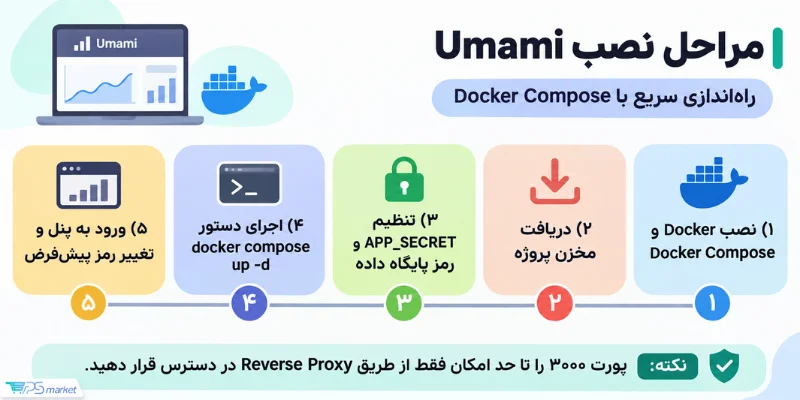
مرحلۀ اول: نصب و بررسی Docker
در گام اول، Docker Engine و پلاگین Docker Compose را طبق راهنمای رسمی داکر روی اوبونتو نصب کنید. پس از اتمام نصب، با زدن دو دستور زیر مطمئن شوید که هر دو ابزار بدون مشکل روی سرور فعال شدهاند:
docker --version
docker compose version
اگر در خروجی ترمینال شمارهٔ نسخهها به شما نمایش داده شد، همهچیز برای رفتن به مرحلهٔ بعد آماده است.
مرحلۀ دوم: دریافت فایلهای Umami
حالا مخزن رسمی پروژه را از گیتهاب دریافت کنید و وارد پوشهٔ آن شوید. فایل Compose داخل این مخزن، تمام تنظیمات پایه برای اجرای برنامه و دیتابیس را در خود دارد:
git clone https://github.com/umami-software/umami.git
cd umami
مرحلۀ سوم: تغییر رمزها و تنظیمات امنیتی
قبل از اینکه سرویسها را روشن کنید، فایل docker-compose.yml را باز کنید. در این فایل باید مقدار APP_SECRET را با یک رشتهٔ تصادفی و منحصربهفرد عوض کنید. علاوهبراین، رمز عبور کاربر پایگاه داده را هم تغییر دهید و دقت کنید که رمز جدید در هر دو بخش (تنظیمات سرویس Umami و سرویس PostgreSQL) و همچنین در متغیر DATABASE_URL کاملاً یکسان وارد شده باشد.
برای ساختن یک رشتهٔ تصادفی و استاندارد جهت قرار دادن در APP_SECRET، میتوانید از دستور زیر استفاده کنید:
openssl rand -hex 32
برای رمز پایگاه داده هم یک عبارت قوی انتخاب کنید. البته بهتر است فقط از ترکیب حروف انگلیسی و اعداد استفاده کنید تا کاراکترهای خاص باعث ایجاد خطا در رشتهٔ اتصال (Connection String) نشوند.
مرحلۀ چهارم: محدود کردن دسترسی به پورت 3000
اگر قصد دارید پنل را پشت یک وبسرور معکوس (Reverse Proxy) قرار دهید تا فقط از طریق دامنه در دسترس باشد، نباید پورت 3000 را روی کل شبکه باز بگذارید. در تنظیمات سرویس Umami داخل فایل Compose، نگاشت پورت را به آدرس داخلی سرور محدود کنید:
ports:
  - "127.0.0.1:3000:3000"
این مقدار را جایگزین خط فعلیِ نگاشت پورت کنید و حواستان باشد که بخش ports را دوبار در فایل تعریف نکنید. بعد از این کار، میتوانید Nginx یا هر وبسرور معکوس دیگری را تنظیم کنید تا درخواستهای HTTPS را به 127.0.0.1:3000 بفرستد.
یک نکتهٔ امنیتی مهم: یادتان باشد وقتی پورتی را با Docker منتشر میکنید، ترافیک آن میتواند قوانین معمول فایروال UFW را دور بزند. بنابراین، زدن دستور ufw deny 3000 بهتنهایی راه مطمئنی برای بستن پورتِ بازشده در داکر نیست. امنترین کار در این سناریو، همان محدود کردن پورت به آدرس 127.0.0.1 و استفاده از Reverse Proxy است که در مستندات رسمی داکر هم به آن تأکید شده است.
مرحلۀ پنجم: اجرای Umami
بعد از اینکه فایل Compose را بازبینی کردید و از تغییر رمزها مطمئن شدید، سرویسها را با دستور زیر در پسزمینه اجرا کنید:
docker compose up -d
مرحلۀ ششم: بررسی وضعیت سرویسها
برای اینکه ببینید کانتینرها در چه وضعیتی هستند، این دستور را بزنید:
docker compose ps
در خروجی این دستور، هر دو سرویس Umami و پایگاه داده باید در حال اجرا (Running) باشند. اگر دیدید سرویسی بالا نیامده است، با دستور زیر سراغ گزارش خطاهای آن بروید:
docker compose logs --tail=100
مرحلۀ هفتم: ورود به پنل
اگر پورت 3000 را مستقیماً روی شبکه باز گذاشته باشید، پنل از طریق آدرس زیر باز میشود (فقط کافی است بهجای IP-SERVER، آیپی سرور خودتان را بنویسید):
http://IP-SERVER:3000
اما اگر طبق مرحلهٔ چهارم پورت را روی 127.0.0.1 بسته باشید، طبیعی است که این آدرس مستقیماً روی سیستم شخصی شما باز نمیشود و باید از طریق دامنه و HTTPS تنظیمشده روی Reverse Proxy وارد پنل شوید.
مرحلۀ هشتم: تغییر رمز ورود پیشفرض
در اولین ورود به پنل تازه نصبشده، از نام کاربری و رمز عبور پیشفرض زیر استفاده کنید:
Username: admin
Password: umami
بلافاصله بعد از اینکه وارد شدید، رمز عبور را از بخش تنظیمات کاربری عوض کنید. هیچوقت پنل متصل به اینترنت را با این مشخصات پیشفرض رها نکنید (منابع: مستندات نصب رسمی Umami، راهنمای متغیر APP_SECRET و مستندات رفتار Docker و UFW).
محدودیتهای Umami
تا اینجای مطلب دیدیم که Umami چیست و چطور با حفظ حریم خصوصی به تحلیل ترافیک کمک میکند؛ اما برای یک انتخاب واقعبینانه، باید محدودیتهای فنی آن را هم بشناسید. بنابراین پیش از تصمیمگیری نهایی، این پنج مورد را در نظر داشته باشید:
- شناسایی کاربران محدودتر از روشهای مبتنی بر کوکی یا حساب کاربری است: ازآنجاکه Umami بهطور پیشفرض کوکی روی مرورگر ذخیره نمیکند، شناسهٔ نشست (Session) را با ترکیب اطلاعاتی مثل شناسهٔ وبسایت، آیپی، نوع مرورگر و یک نمک چرخشی (Salt) تولید میکند. نتیجه این میشود که اگر کاربر دستگاه، مرورگر یا شبکهٔ اینترنت خود را عوض کند، ممکن است بهعنوان یک بازدیدکنندهٔ جدید شمرده شود.
- ثبت رویدادهای سفارشی به تنظیمات دستی نیاز دارد: نصب اسکریپت پایه فقط بازدید صفحات را رصد میکند. اگر بخواهید رفتارهایی مثل کلیک روی دکمهها یا طی شدن مراحل یک فرم را تحلیل کنید، باید رویدادهای مربوطه را خودتان تعریف و به پنل ارسال کنید.
- میزبانی شخصی مسئولیت فنی و عملیاتی دارد: وقتی نسخهٔ خودمیزبان را انتخاب میکنید، کارهایی مثل آپدیت کردن برنامه، نگهداری دیتابیس، تأمین امنیت سرور و گرفتن بکاپ منظم تماماً بر عهدهٔ خودتان یا مدیر سیستم است.
- جایگزین تمام ابزارهای تحلیل محصول نمیشود: تمرکز اصلی Umami روی تحلیل وب و آمارهای پایهٔ محصول است؛ بنابراین ابزارهایی مثل سیستم داخلی تست A/B، مدیریت Feature Flag، نظرسنجی یا پیامرسانی درونبرنامهای را در دل خود ندارد.
- حفظ حریم خصوصی به معنی معافیت خودکار از قوانین نیست: اینکه سایت شما نیاز به نمایش اعلان کوکی یا رعایت الزامات قانونی خاصی دارد یا نه، به کل ابزارهای فعال روی سایت، نوع دادههای ارسالی و قوانین حوزهٔ فعالیتتان بستگی دارد.
با این حساب، اگر به دنبال رصد آمار بازدید، بررسی عملکرد کمپینها، ثبت رویدادها و تحلیل قیفهای تبدیل هستید، Umami کاملاً کارتان را راه میاندازد. فقط قبل از شروع مطمئن شوید که شیوهٔ شناسایی کاربران و امکانات تحلیلی آن با انتظارات کسبوکارتان همخوانی دارد (منبع: سؤالات متداول و مستندات محدودیتهای Umami).
خرید سرور اومامی
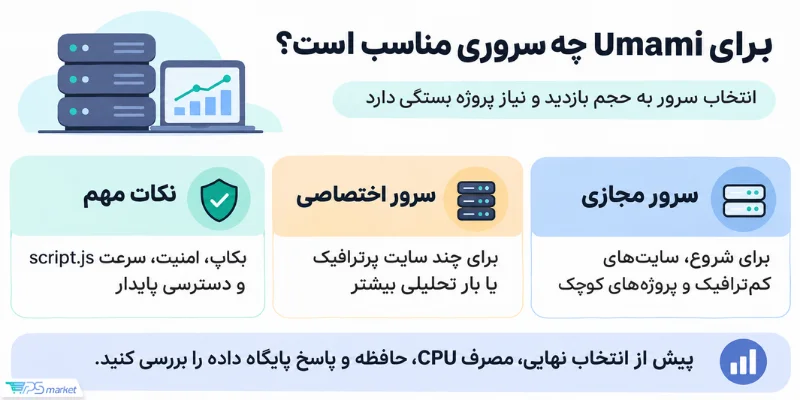
وقتی تصمیم به میزبانی شخصی میگیرید، سروری که تهیه میکنید باید کششِ اجرای همزمان برنامه، پایگاه داده و ترافیک ورودی اسکریپتها را داشته باشد. چون میزان مصرف منابع مستقیماً به تعداد سایتها، حجم بازدید، تعداد رویدادهای ثبتشده و اندازهٔ دیتابیس بستگی دارد، نمیتوان یک مشخصات سختافزاری ثابت را برای همهٔ پروژهها تجویز کرد. بعد از اینکه مشخص شد Umami چیست و قرار است چه دادههایی را برایتان تحلیل کند، راحتتر میتوانید منابع سرور را متناسب با بار کاری واقعی انتخاب کنید.
چه زمانی سرور مجازی کافی است؟
برای شروع کار، سایتهای کمترافیک و پروژههایی که حجم داده و تعداد رویدادهای محدودی دارند، یک سرور مجازی لینوکس انتخاب کاملاً منطقی و بهصرفهای است. روی این سرورها بهراحتی میتوانید Docker را نصب کنید، سرویسها را مدیریت کنید و هر زمان که بازدید سایت بالا رفت، منابع سرور را ارتقا دهید.
چه زمانی سرور اختصاصی را انتخاب کنیم؟
اگر چندین سایت پرترافیک را همزمان روی یک پنل مدیریت میکنید، دیتابیس با سرعت زیادی در حال رشد است یا پردازش گزارشها بار سنگینی روی سیستم میاندازد، رفتن به سراغ سرور اختصاصی تصمیم بهتری است. البته پیشنهاد میکنیم قبل از ارتقا، میزان مصرف واقعی CPU، رم، فضای دیسک و زمان پاسخگویی دیتابیس را در عمل اندازهگیری کنید.
سرور ایران بهتر است یا خارج؟
برای انتخاب موقعیت سرور، سه فاکتور عملی را مورد بررسی قرار دهید: اول، راحتی دسترسی خودتان به پنل مدیریت؛ دوم، سرعت لود شدن اسکریپت برای بازدیدکنندگان سایت و سوم، امکان دریافت بیدردسر آپدیتها و ایمیجهای Docker. صرفِ داخل یا خارج بودن سرور تضمین نمیکند که سرعت یا دسترسی بهتری خواهید داشت؛ بلکه مسیر شبکه، وضعیت DNS، کیفیت دیتاسنتر و ارتباط سرور با مخازن خارجی تعیینکننده هستند.
برای اینکه بدون حدس و گمان تصمیم بگیرید، قبل از نهایی کردن موقعیت سرور این سه آزمایش را انجام دهید:
- برای سنجش ارتباط سرور با مخزن ایمیج، روی همان سروری که قرار است Umami نصب شود، دستور زیر را بزنید تا ببینید ایمیج بدون مشکل دانلود میشود یا نه:
docker pull docker.umami.is/umami-software/umami:latest
- برای بررسی دسترسی به پنل از سمت سیستم خودتان، بعد از راهاندازی Reverse Proxy و فعال کردن HTTPS، آدرس دامنه را در مرورگر باز کنید.
- برای سنجش سرعت بارگذاری اسکریپت از دید کاربران، زمان پاسخگویی فایل script.js را روی شبکهای که بازدیدکنندگان واقعی سایت استفاده میکنند تست کنید.
در نهایت، هنگام خرید سرور اومامی فقط به قیمت اولیه نگاه نکنید. پایداری شبکه، امکان بکاپگیری منظم، دسترسی امن به پنل و قابلیت ارتقای منابع، در نگهداری بلندمدت این ابزار نقش بسیار مهمی دارند. برای پروژههای بزرگتر با بار پردازشی سنگین هم بررسی گزینههای سرور اختصاصی میتواند انتخاب آیندهنگرانهتری باشد.
جمعبندی
اگر بخواهیم کل این مطلب را در یک جمله خلاصه کنیم و بگوییم Umami چیست، باید آن را ابزاری متنباز و سرراست برای تحلیل ترافیک وب و رفتار کاربران بدانیم که کنترل کامل دادهها را روی زیرساخت خودتان نگه میدارد. همانطور که مرور کردیم، راهاندازی این برنامه و دیتابیس آن با Docker Compose بسیار ساده است؛ فقط نباید از نکات امنیتی مثل تغییر رمزهای پیشفرض، بستن دسترسی مستقیم به پورت 3000 و تنظیم درست Reverse Proxy غافل شوید. برای شروع کار هم یک سرور مجازی لینوکس کاملاً پاسخگوی نیازتان خواهد بود و در صورت رشد ترافیک، میتوانید منابع را بر اساس مصرف واقعی ارتقا دهید.
یک توصیهٔ پایانی برای زمان نگهداری: همیشه قبل از اینکه Umami را آپدیت کنید یا نسخهٔ Docker را تغییر دهید، از دیتابیس خود یک بکاپ کامل بگیرید و حتماً فرایند بازگردانی (Restore) آن را هم تست کنید. فراموش نکنید که داشتن فایل پشتیبان بدون اطمینان از اینکه در زمان بحران قابل بازیابی است، کمکی به حفظ دادههایتان نخواهد کرد.
سؤالات متداول
آیا Umami رایگان است؟
نسخهٔ متنباز Umami کاملاً رایگان در دسترس است تا روی سرور خودتان نصب کنید؛ هرچند طبیعی است که اجرای آن روی سرور شخصی، هزینههای مربوط به خرید زیرساخت و نگهداری فنی را به همراه دارد. سرویس ابری Umami هم شرایط و پلنهای قیمتی جداگانهٔ خود را دارد.
آیا Umami جایگزین گوگل آنالیتیکس است؟
بله، برای بخش بزرگی از نیازهای روزمره در تحلیل ترافیک و بررسی رفتار کاربران، جایگزین بسیار خوبی است. بااینحال، امکانات، جزئیات گزارشها و روش جمعآوری دادهها در این دو ابزار با هم فرق دارد و باید بر اساس نیازهای واقعی پروژهتان میان آنها انتخاب کنید.
آیا برای استفاده از Umami به سرور نیاز دارم؟
نه لزوماً؛ اگر سراغ نسخهٔ ابری بروید، نیازی به درگیر شدن با سرور شخصی ندارید. اما برای راهاندازی نسخهٔ رایگان و خودمیزبان، باید سروری متناسب با پیشنیازهای برنامه و دیتابیس تهیه کنید.
آیا Umami از کوکی استفاده میکند؟
خیر، اسکریپت رهگیری Umami برای تحلیلهای معمول خود هیچ کوکیای روی مرورگر کاربر ثبت نمیکند. البته این ویژگی بهتنهایی سایت شما را از تمام قوانین حریم خصوصی معاف نمیکند و باید سایر ابزارهای سایت و قوانین مربوط به مخاطبانتان را هم در نظر بگیرید.
آیا Umami برای سایتهای کوچک مناسب است؟
بله، اگر به دنبال گزارشهای ترافیک و رفتار کاربران در یک محیط ساده هستید و منابع سرور را هم متناسب با بار کاری سایت انتخاب کردهاید، Umami یکی از بهترین گزینهها برای شروع است.