
کار کردن طولانیمدت با ظاهر پیشفرض خط فرمان لینوکس برای بسیاری از کاربران خستهکننده است. در این مطلب آموزشی از ویپیاس مارکت، روش تغییر تم ترمینال را در اوبونتو 22.04 و 24.04 (با GNOME Terminal) و اوبونتو 25.10 (با ترمینال جدید Ptyxis) بررسی میکنیم تا بتوانید با تغییر تم ترمینال، رنگ متن، پسزمینه و فونت محیط کاری خود را مطابق سلیقهتان تنظیم کنید. اگر هم برای اجرای دستورات و مدیریت پروژههایتان به یک محیط لینوکسی مستقل نیاز دارید، پیشنهاد میکنیم صفحهٔ سرور مجازی لینوکس را ببینید.
تم ترمینال چیست و چه بخشهایی از آن تغییر میکند؟
ترمینال یا شبیهساز خط فرمان (Terminal Emulator)، برنامهای گرافیکی است که پل ارتباطی شما با پوستهٔ لینوکس (Shell) محسوب میشود. در نسخهٔ دسکتاپ اوبونتو، برنامهٔ GNOME Terminal یکی از رایجترین ابزارهاست که تمام تنظیمات ظاهری را در قالب پروفایل (Profile) نگه میدارد.
از طریق این پروفایلها میتوانید جزئیاتی مثل رنگ متن و پسزمینه، نوع و اندازهٔ فونت، شکل نشانگر ماوس (Cursor) و رفتار پنجره را تغییر دهید. از آنجایی که GNOME اجازه میدهد چندین پروفایل مجزا بسازید، کاربران سرور مجازی لینوکس میتوانند برای هر سرور یک ظاهر و رنگبندی اختصاصی تعریف کنند؛ قابلیتی که هنگام اتصال از طریق SSH، جلوی اجرای اشتباهی دستورات روی سرورهای مختلف را میگیرد.
آموزش تغییر تم ترمینال در اوبونتو (GNOME Terminal)
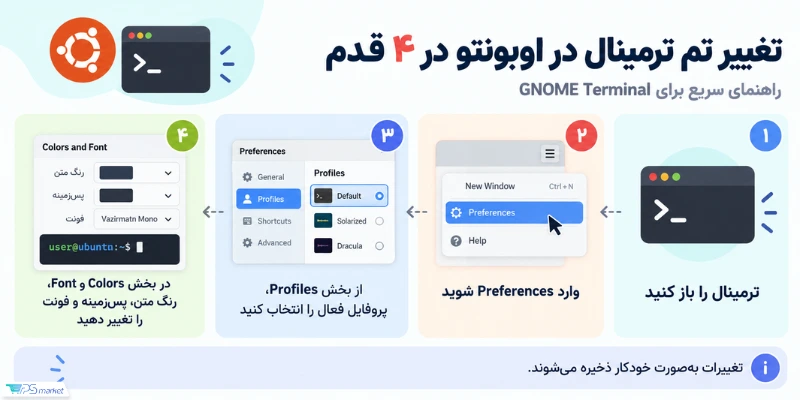
برای تغییر تم ترمینال در GNOME Terminal (ترمینال پیشفرض در اوبونتو 22.04 و 24.04) نیازی به نصب ابزارهای جانبی ندارید. تنها کافی است برنامهٔ Terminal را باز کنید، از منوی بالای پنجره وارد بخش Preferences شوید و از ستون سمت چپ، پروفایل فعال خود را در قسمت Profiles انتخاب کنید. تمام تغییراتی که در این پنجره اعمال میکنید، همان لحظه ذخیره میشوند. بخشهایی که میتوانید تغییر دهید عبارتاند از:
- انتخاب پروفایل: از ستون کناری، پروفایل موردنظرتان (معمولاً Unnamed یا Default) را انتخاب کنید.
- تنظیم رنگها: وارد زبانهٔ Colors شوید تا به پالتهای رنگی متن و پسزمینه دسترسی پیدا کنید.
- تغییر فونت: در زبانهٔ Text گزینهٔ Custom Font را فعال کنید و فونت و سایز دلخواهتان را برگزینید.
- بررسی خوانایی: پنجرهٔ تنظیمات را ببندید و کنتراست رنگها را با اجرای چند دستور آزمایش کنید.
تغییر رنگ متن و پسزمینه در محیط گرافیکی
وقتی وارد زبانهٔ Colors میشوید، ابتدا تیک گزینهٔ Use colors from system theme را بردارید تا حالت شخصیسازی (Custom) فعال شود. حالا میتوانید یکی از تمهای آماده را انتخاب کنید یا با کلیک روی کادر رنگ متن و پسزمینه، کد هگزادسیمال (Hex) رنگ دلخواهتان را وارد کنید.
اگر پسزمینهٔ مشکی مطلق چشمتان را خسته میکند، رنگهای خاکستری تیره یا سرمهای ملایم جایگزینهای بهتری هستند. هنگام انتخاب رنگ پسزمینه، به خوانایی نوشتههای زرد، قرمز و سبز هم دقت کنید؛ چراکه در زمان بررسی لاگها و خروجی دستورات، تشخیص سریع هشدارها و خطاها اهمیت زیادی دارد.
تغییر رنگ پیشفرض ترمینال با دستورات خط فرمان (gsettings)
در کنار رابط گرافیکی، امکان تغییر رنگ پیشفرض ترمینال و مدیریت پروفایلها از طریق ابزار خط فرمان «gsettings» نیز وجود دارد؛ روشی که برای اسکریپتنویسی یا انتقال سریع تنظیمات بین سیستمها بسیار کاربردی است. برای شروع، ابتدا شناسهٔ یکتای (UUID) پروفایل پیشفرض خود را با دستور زیر بگیرید:
gsettings get org.gnome.Terminal.ProfilesList default
خروجی این دستور، یک رشتهٔ متنی به شکل زیر است که شناسهٔ پروفایل شما را نشان میدهد:
'b1dcc9dd-5262-4d8d-a863-c897e6d979b9'
توجه داشته باشید که شناسهٔ سیستم شما متفاوت خواهد بود. برای دیدن کد رنگ فعلی پسزمینه و متن، UUID خودتان را در مسیر دستورات زیر جایگزین کنید:
gsettings get "org.gnome.Terminal.Legacy.Profile:/org/gnome/terminal/legacy/profiles:/UUID/" background-color

gsettings get "org.gnome.Terminal.Legacy.Profile:/org/gnome/terminal/legacy/profiles:/UUID/" foreground-color
خروجی رنگ با فرمت «’#202020’» یا «’rgb(32,32,32)’» نمایش داده میشود. حالا برای تغییر رنگ پیشفرض ترمینال، ابتدا وابستگی به تم سیستم را غیرفعال کنید و سپس کد رنگ جدید پسزمینه (در این مثال خاکستری تیره) و متن (خاکستری روشن) را ثبت کنید:
gsettings set "org.gnome.Terminal.Legacy.Profile:/org/gnome/terminal/legacy/profiles:/UUID/" use-theme-colors false

gsettings set "org.gnome.Terminal.Legacy.Profile:/org/gnome/terminal/legacy/profiles:/UUID/" background-color '#303030'

gsettings set "org.gnome.Terminal.Legacy.Profile:/org/gnome/terminal/legacy/profiles:/UUID/" foreground-color '#f2f2f2'
تغییر تم ترمینال در Ptyxis (اوبونتو 25.10)
در اوبونتو 25.10، برنامهٔ مدرن Ptyxis بهعنوان ترمینال پیشفرض جایگزین GNOME Terminal شده است. به همین دلیل، مسیر تنظیمات ظاهری آن کمی متفاوت و به شکل زیر است:
- ورود به تنظیمات: برنامهٔ Ptyxis را اجرا کنید و از منوی اصلی وارد بخش Preferences شوید.
- تغییر ظاهر و پالت رنگ: در بخش Appearance میتوانید حالت نمایش (تیره یا روشن) و پالتهای رنگی آماده را ببینید و تم دلخواهتان را انتخاب کنید.
دقت کنید که دستورات «gsettings» مربوط به مسیر «org.gnome.Terminal» مختص ترمینال گنوم هستند و روی Ptyxis کار نمیکنند؛ بنابراین تغییر تم این برنامه را باید از منوی تنظیمات داخلی خودش انجام دهید.
آموزش تغییر پس زمینه اوبونتو در ترمینال
بسیاری از کاربران هنگام جستوجوی «آموزش تغییر پس زمینه اوبونتو»، بین عوض کردن رنگ زمینهٔ پنجرهٔ ترمینال و تغییر تصویر پسزمینهٔ دسکتاپ (Wallpaper) دچار ابهام میشوند. دقت داشته باشید که تنظیمات این دو بخش کاملاً از هم جداست و به صورت زیر انجام میشود:
- پسزمینهٔ پنجرهٔ ترمینال: اگر منظورتان محیط داخل خط فرمان است، از همان بخش Colors در تنظیمات پروفایل میتوانید رنگ پسزمینه یا میزان شفافیت (Transparency) پنجره را تنظیم کنید.
- تصویر پسزمینهٔ دسکتاپ اوبونتو: اگر میخواهید عکس صفحهٔ دسکتاپ را عوض کنید، کافی است روی فضای خالی دسکتاپ راستکلیک کرده و گزینهٔ Change Background را بزنید تا به تصاویر پیشفرض اوبونتو یا عکسهای شخصی خود دسترسی داشته باشید.
تغییر فونت و اندازهٔ نوشتههای ترمینال
تغییر تم ترمینال تنها به رنگبندی محدود نمیشود و انتخاب فونت مناسب تأثیر مستقیم و محسوسی روی راحتی چشم دارد. در بخش پروفایلهای GNOME Terminal، میتوانید بهجای فونت پیشفرض سیستم، فونت و سایز متناسب با رزولوشن مانیتور خود را انتخاب کنید.
اگر زمان زیادی را صرف اسکریپتنویسی یا کار با ویرایشگرهای متنی در خط فرمان میکنید، حتماً سراغ فونتهای Monospace (تکفاصله) بروید که در آنها کاراکترهای مشابه مثل عدد «0» با حرف «O» و عدد «1» با حرف «l» بهراحتی از هم تفکیک شوند.

ساخت پروفایل جدید و تفکیک رنگی سرورها در SSH
بهجای دستکاری پروفایل اصلی، بهتر است برای کاربردهای مختلف پروفایلهای جداگانه بسازید. برای انجام این اکر کافی است در مسیر Preferences → Profiles روی علامت «+» کلیک کنید یا با گزینهٔ Clone، یک کپی از پروفایل فعلی بگیرید و رنگ و فونت نسخهٔ جدید را تغییر دهید. در صورت نیاز هم میتوانید با زدن گزینهٔ Set as default، هر کدام از این پروفایلها را بهعنوان پروفایل پیشفرض ترمینال تعریف کنید.
این قابلیت در مدیریت همزمان چند سرور بسیار راهگشاست. برای مثال، میتوانید یک پروفایل با پسزمینهٔ تیرهٔ معمولی برای سرور تست (Test) و پروفایل دیگری با تهرنگ زرشکی برای سرور عملیاتی (Production) بسازید تا هنگام جابهجایی بین تبها، محیط سرورها را با هم اشتباه نگیرید.
حتی میتوانید یک قدم جلوتر بروید و رنگ پرامپت پوسته (Shell Prompt) را مستقیماً روی خود سرور مقصد تغییر دهید تا به تنظیمات محلی سیستم شما وابسته نباشد. برای این کار، مقدار متغیر PS1 را در فایل «~/.bashrc» کاربر روی سرور ویرایش کنید. مثلاً خط زیر رنگ پرامپت Bash را در تمام اتصالهای بعدی به سبز تغییر میدهد:
PS1='\[\033[0;32m\]\u@\h \w\$ \[\033[0m\]'
پس از ذخیرهٔ تغییرات در فایل «~/.bashrc»، دستور زیر را اجرا کنید تا رنگ جدید بلافاصله اعمال شود:
source ~/.bashrc
تغییر ترمینال پیشفرض در اوبونتو (از 22.04 تا 25.10)
گاهی هدف از شخصیسازی، صرفاً تغییر تم ترمینال نیست؛ بلکه کاربر میخواهد برنامهٔ شبیهساز ترمینال را با ابزارهای دیگری مثل Alacritty ،Kitty ،Ptyxis یا GNOME Console جایگزین کند. روش تغییر ترمینال پیشفرض در اوبونتو به نسخهٔ سیستمعامل شما بستگی دارد.
۱) تغییر ترمینال پیشفرض در اوبونتو 22.04 و 24.04
در نسخههای LTS مثل 22.04 و 24.04، مدیریت برنامههای پیشفرض از طریق ابزار «update-alternatives» انجام میشود. برای تغییر ترمینال پیشفرض دستور زیر را در خط فرمان اجرا کنید:
sudo update-alternatives --config x-terminal-emulator
در فهرستی که نمایش داده میشود، شمارهٔ ترمینال نصبشدهٔ موردنظرتان را وارد کنید و کلید Enter را بزنید.
۲) تنظیم ترمینال پیشفرض در اوبونتو 25.04 و 25.10
در نسخههای جدیدتر اوبونتو، مکانیزم انتخاب ترمینال تغییر کرده است. اگر برنامهٔ ترمینال شما گزینهٔ داخلی Set as default terminal را نداشت، سیستم اولویت اجرای ترمینالها را از فایل پیکربندی زیر میخواند:
~/.config/ubuntu-xdg-terminals.list
هر شناسهٔ دسکتاپ (Desktop ID) که در خط اول این فایل قرار بگیرد، بهعنوان ترمینال پیشفرض اجرا میشود. برای مثال، شناسهٔ ترمینال گنوم عبارت «org.gnome.Terminal.desktop» است و برای تنظیم کردن Ptyxis بهعنوان برنامهٔ پیشفرض در اوبونتو 25.10، میتوانید دستورات زیر را اجرا کنید:
mkdir -p ~/.config

printf '%s\n' 'org.gnome.Ptyxis.desktop:new-window' > ~/.config/ubuntu-xdg-terminals.list
مقایسهٔ GNOME Terminal و Ptyxis در اوبونتو
تفاوتهای اصلی این دو ترمینال در نسخههای مختلف اوبونتو را میتوانید در جدول زیر مرور کنید:
|
معیار مقایسه |
GNOME Terminal |
Ptyxis |
|
نسخهٔ پیشفرض اوبونتو |
اوبونتو 22.04 و 24.04 | اوبونتو 25.10 |
|
روش تغییر تم و رنگ |
تنظیمات Profile و دستورات gsettings |
بخش Appearance در تنظیمات برنامه |
|
تغییر ترمینال پیشفرض |
دستور update-alternatives |
فایل ubuntu-xdg-terminals.list |
| نکتهٔ کلیدی | قابل اسکریپتنویسی با gsettings |
مستقل از تنظیمات ترمینال گنوم |
اگر علاوه بر لینوکس با خط فرمان سیستمعاملهای دیگر هم سروکار دارید، مطالعهٔ راهنمای پاورشل دید کاملتری دربارهٔ تفاوت مفسر دستورات (Shell) و برنامهٔ شبیهساز ترمینال به شما میدهد.
جمعبندی
تغییر تم ترمینال در اوبونتو علاوه بر زیباتر کردن محیط کار، خوانایی خروجیها را بالا میبرد و با تفکیک رنگی پروفایلها، خطای انسانی هنگام مدیریت سرورها در محیط SSH را به حداقل میرساند. چه از GNOME Terminal در نسخههای LTS استفاده کنید و چه سراغ Ptyxis در نسخههای جدیدتر بروید، تمام ابزارهای لازم برای شخصیسازی فونت و رنگبندی بهطور پیشفرض در دسترس شماست. در پایان، اگر بخش زیادی از کارتان در خط فرمان به ویرایش فایلهای متنی و کانفیگها میگذرد، پیشنهاد میکنیم راهنمای آموزش VIM را هم بخوانید.
سؤالات متداول
۱) آیا تغییر تم ترمینال روی مصرف منابع یا سرعت اوبونتو تأثیر میگذارد؟
خیر. عوض کردن رنگ، فونت یا پسزمینهٔ ترمینال صرفاً نحوهٔ نمایش پنجره را تغییر میدهد و هیچ بار پردازشی اضافهای به سیستم یا سرویسهای لینوکس تحمیل نمیکند.
۲) چطور برای هر سرور یک تم متفاوت در ترمینال داشته باشیم؟
کافی است در بخش Profiles برنامهٔ GNOME Terminal، به تعداد سرورهای خود پروفایل بسازید و برای هر کدام رنگ پسزمینهٔ متفاوتی انتخاب کنید تا هنگام کار همزمان با چند تب، محیط سرورهای تست و عملیاتی از هم متمایز باشند.
۳) آیا تغییر رنگ ترمینال همان تغییر Shell لینوکس است؟
خیر. تم و رنگبندی مربوط به برنامهٔ گرافیکی ترمینال (Terminal Emulator) است، در حالی که Shell (مثل Bash یا Zsh) مفسری است که دستورات شما را در پسزمینه اجرا میکند و با تغییر ظاهر پنجره، عوض نمیشود.