
وقتی اینترنت خانه مدام قطع و وصل میشود، آنتندهی وایفای در اتاقها ضعیف است یا سرعت اتصال چنگی به دل نمیزند، همیشه تقصیر گردن شرکت سرویسدهنده نیست. خیلی وقتها یک تنظیم مودم اصولی، کیفیت اتصال را از این رو به آن رو میکند و کار با اینترنت را بسیار روانتر میسازد. در پنل مدیریت مودم، از انتخاب باند فرکانسی و تغییر نام شبکه گرفته تا امنیت وایفای و بهروزرسانی Firmware، گزینههای مهمی وجود دارد که اغلب نادیده گرفته میشوند.
در این مطلب از مجلۀ ویپیاس مارکت، مراحل اصلی تنظیم مودم و انتخاب بهترین تنظیمات وای فای را گامبهگام مرور میکنیم تا بدون نیاز به دانش فنی پیچیده، شبکۀ خانگی خودتان را به بهترین شکل راهاندازی کنید.
قبل از تنظیم مودم چه چیزهایی را آماده کنیم؟
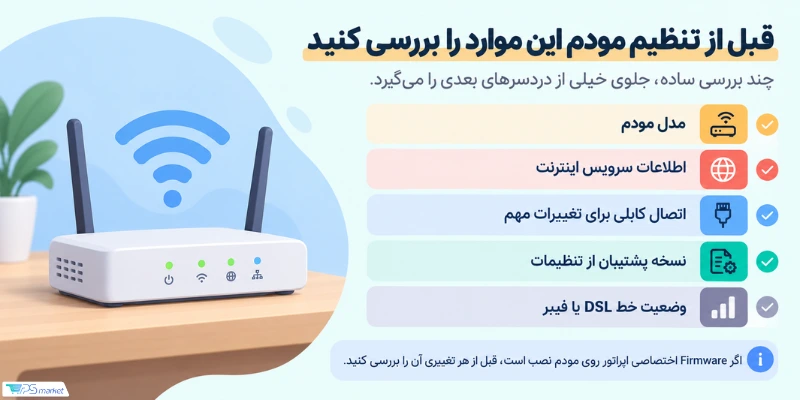
پیش از اینکه وارد پنل مدیریت مودم شوید، بهتر است چند مورد را بررسی و آماده کنید تا وسط کار به بنبست نخورید. اول از همه، برچسب زیر یا پشت دستگاه را نگاه کنید و مدل دقیق مودم را یادداشت کنید؛ چون ظاهر منوها و نام گزینهها در هر برند و مدلی متفاوت است. همچنین اگر قرار است اتصال اینترنت را از نو تعریف کنید، اطلاعات سرویس خودتان شامل نام کاربری و رمز عبور PPPoE، نوع اتصال و در صورت نیاز کدهای VPI/VCI یا VLAN را از شرکت اینترنتی (ISP) بگیرید. در کنار این اطلاعات، رعایت چند نکتۀ فنی هم کارتان را بسیار مطمئنتر میکند، مانند:
- اتصال با کابل شبکه: برای تغییرات مهم مثل تنظیمات اینترنت یا آپدیت Firmware، کامپیوتر را با کابل شبکه (LAN) به مودم وصل کنید. با این کار، اگر وایفای موقتاً قطع و وصل شود، ارتباط شما با صفحۀ تنظیمات قطع نخواهد شد.
- تهیه فایل پشتیبان (Backup): قبل از دست زدن به تنظیمات اصلی، از وضعیت فعلی مودم یک نسخۀ پشتیبان بگیرید تا اگر مشکلی پیش آمد، بتوانید با یک کلیک همهچیز را به حالت اول برگردانید.
- بررسی وضعیت خط DSL: اگر مشترک ADSL یا VDSL هستید، نگاهی به شاخصهای وضعیت خط مثل SNR ،Attenuation و نرخ اتصال بیندازید؛ این اعداد در عیبیابی قطعیها بسیار راهگشا هستند.
- اطمینان از نوع Firmware: بعضی از مودمهایی که شرکتهای اینترنتی میفروشند، نرمافزار یا همان Firmware اختصاصی همان اپراتور را دارند. قبل از اینکه به فکر آپدیت نرمافزار دستگاه بیفتید، مطمئن شوید نصب نسخۀ عمومیِ سایت سازنده، تنظیمات سفارشی اپراتور را از کار نمیاندازد.
مراحل ورود به پنل مودم
حالا که پیشنیازها آماده است، برای ورود به صفحۀ مدیریت دستگاه به این ترتیب عمل کنید:
- اتصال به دستگاه: ابتدا کامپیوتر یا لپتاپ را با کابل شبکه (و اگر کابل در دسترس نبود، با وایفای) به مودم وصل کنید. همانطور که گفتیم، برای تغییرات حساس، کابل همیشه مطمئنتر است.
- وارد کردن آدرس مودم در مرورگر: مرورگر را باز کنید و در نوار آدرس بالا، IP مدیریتی مودم را تایپ کنید. در بیشتر دستگاهها این آدرس 192.168.1.1 یا 192.168.0.1 است، اما آدرس دقیق همیشه روی برچسب زیر مودم یا در دفترچۀ راهنمای آن نوشته شده است.
- ورود به حساب مدیریت: نام کاربری و رمز عبور پنل را وارد کنید. اگر قبلاً این مشخصات را عوض نکرده باشید، عبارت پیشفرض (که معمولاً در هر دو کادر admin است) روی برچسب بدنۀ دستگاه دیده میشود.
- پیدا کردن منوی تنظیمات و ذخیره تغییرات: پس از ورود به پنل، بسته به مدل مودم، تنظیمات اصلی را در منوهایی با نام Quick Setup ،Internet یا WAN پیدا خواهید کرد. به یاد داشته باشید که بعد از تغییر هر بخش، حتماً دکمۀ Save یا Apply را بزنید و چند ثانیه صبر کنید تا تنظیمات جدید روی مودم بنشیند.
تنظیمات وای فای؛ نام شبکه، رمز عبور و امنیت
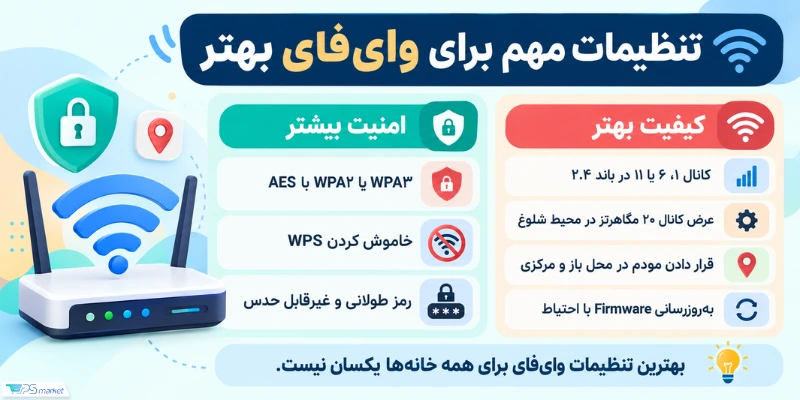
اولین جایی که در تنظیمات وای فای باید سراغش بروید، بخش امنیت و رمزنگاری شبکه است. اگر مودم و گوشی یا لپتاپ شما به روز هستند و از استاندارد WPA3 پشتیبانی میکنند، حتماً آن را فعال کنید؛ در غیر این صورت، گزینۀ WPA2 با رمزنگاری AES بهترین انتخاب است. استانداردهای قدیمیتر مثل WEP و TKIP دیگر امنیت کافی ندارند و به راحتی هک میشوند، بنابراین بهتر است اصلاً سراغشان نروید.
در همین صفحه، برای اینکه امنیت شبکه را تکمیل کنید، قابلیت WPS را هم خاموش کنید. هرچند WPS اتصال سریع بدون رمز را ممکن میکند، اما یکی از راههای نفوذ به وایفای محسوب میشود و غیرفعال کردن آن خیال شما را راحتتر میکند. پس از آن، یک رمز عبور قوی و طولانی برای وایفای بگذارید؛ رمزی که ترکیبی از حروف و اعداد باشد و با رمز سایر حسابهای کاربری شما فرق داشته باشد.
در نهایت، اگر میخواهید نام شبکه (SSID) را هم به اسم دلخواهتان تغییر دهید، این نکته را در نظر بگیرید که به محض ذخیره کردن نام یا رمز جدید، ارتباط تمام گوشیها و دستگاههای متصل با وایفای قطع میشود و باید دوباره با رمز جدید به آن وصل شوید. دقیقاً به همین دلیل است که توصیه میکنیم هنگام انجام این تغییرات، با کابل به مودم متصل باشید تا ارتباطتان با پنل قطع نشود.
بهترین تنظیمات وای فای برای باند ۲.۴ و ۵ گیگاهرتز
مودمهای نسل جدید معمولاً دوالباند (Dual-Band) هستند؛ یعنی همزمان روی دو فرکانس ۲.۴ و ۵ گیگاهرتز موج میفرستند. تفاوت اصلی این دو باند در برد و سرعت آنهاست. باند ۲.۴ گیگاهرتز برد بیشتری دارد و راحتتر از دیوارها و موانع رد میشود، اما در عوض باند ۵ گیگاهرتز در فاصلههای نزدیکتر سرعت بسیار بالاتری تحویل میدهد. اینکه کدام باند برایتان بهتر است، به متراژ خانه، تعداد دیوارها و شلوغی امواج در ساختمان شما بستگی دارد. در جدول زیر تفاوت بین دو باند ۲.۴ و ۵ گیگاهرتز را بهتر متوجه میشوید:
|
معیار مقایسه |
باند ۲.۴ گیگاهرتز |
باند ۵ گیگاهرتز |
|
برد و پوششدهی |
بیشتر | کمتر |
|
سرعت بالقوه |
معمولاً پایینتر |
معمولاً بالاتر |
|
عبور از دیوار و موانع |
بهتر |
ضعیفتر |
| تداخل در محیطهای شلوغ |
بیشتر |
کمتر |
|
کاربرد مناسب |
فاصلههای دورتر و گجتهای هوشمند خانگی |
فاصلۀ نزدیک و کارهایی که به سرعت بالا نیاز دارند |
در پنل بعضی از مودمها قابلیتی به نام Band Steering وجود دارد. اگر این گزینه را روشن کنید، هر دو باند با یک نام واحد نمایش داده میشوند و خود مودم بر اساس فاصله و کیفیت سیگنال، گوشی یا لپتاپ را بهطور خودکار بین این دو فرکانس جابهجا میکند. اما اگر ترجیح میدهید خودتان تصمیم بگیرید که هر دستگاه به کدام باند وصل شود، کافی است Band Steering را خاموش کنید و برای هر باند یک نام جداگانه بگذارید.
انتخاب کانال و عرض کانال در تنظیم مودم
علاوه بر فرکانس، انتخاب کانال مناسب هم تاثیر زیادی در کاهش نویز و قطعی وایفای دارد. در باند ۲.۴ گیگاهرتز، کانالهای ۱، ۶ و ۱۱ بهترین گزینهها هستند چون امواج آنها با یکدیگر تداخل پیدا نمیکند. بهتر است از بین این سه کانال، سراغ گزینهای بروید که مودمهای همسایه کمتر از آن استفاده میکنند؛ البته گذاشتن این گزینه روی حالت Auto هم انتخاب خوبی است تا خود مودم بهطور خودکار خلوتترین کانال را پیدا کند.
در کنار شمارۀ کانال، گزینهای هم به نام عرض کانال (Channel Width) در پنل دیده میشود. اگر در یک آپارتمان شلوغ زندگی میکنید که دهها شبکۀ وایفای در اطرافتان روشن است، برای باند ۲.۴ گیگاهرتز همان عرض کانال ۲۰ مگاهرتز را انتخاب کنید؛ چون بالا بردن عرض کانال در محیطهای پرترافیک، تداخل امواج را بیشتر میکند. اما در باند ۵ گیگاهرتز که ذاتاً خلوتتر است، دستتان بازتر است و میتوانید عرض کانال را روی ۴۰ یا ۸۰ مگاهرتز بگذارید. عرض ۸۰ مگاهرتز سقف سرعت را بالا میبرد، ولی اگر دیدید اتصال ناپایدار است، برگرداندن آن به ۴۰ مگاهرتز پایداری شبکه را بیشتر میکند. در واقع، بهترین تنظیمات وای فای نسخۀ ثابتی برای همه ندارد و باید با توجه به شرایط محیطی هر خانه تنظیم شود.
تنظیم مودم برای اتصال به اینترنت
وقتی یک مودم نو میخرید یا دستگاه را ریست فکتوری (Reset Factory) میکنید، تمام اطلاعات قبلی پاک میشود و باید تنظیمات اتصال به اینترنت را از اول وارد کنید. اگر میخواهید دستگاه شما را قدمبهقدم راهنمایی کند، به بخش Quick Setup بروید؛ اما اگر با محیط پنل آشنا هستید و میخواهید پارامترها را مستقیم وارد کنید، وارد منوی WAN یا Internet شوید. از اینجا به بعد، تنظیمات دقیقاً به نوع سرویس اینترنت شما بستگی دارد و به صورت زیر است:
- سرویس اینترنت ADSL: در خطوط ADSL، شرکت اینترنتی معمولاً یک نام کاربری و رمز عبور به شما میدهد که در این حالت باید نوع اتصال (Connection Type) را روی PPPoE بگذارید و این مشخصات را وارد کنید. اما اگر سرویس شما طوری تعریف شده است که IP را خودکار میگیرد، گزینۀ Dynamic IP را انتخاب کنید که دیگر نیازی به وارد کردن نام کاربری و رمز ندارد. نکتۀ بسیار مهم در سرویس ADSL، دو عدد VPI و VCI و همچنین گزینۀ Encapsulation است. این مقادیر برای هر شرکت اینترنتی متفاوت است و نباید آنها را حدسی وارد کنید و عدد دقیق را حتماً از پشتیبانی یا سایت رسمی ISP خودتان بگیرید، چون اشتباه در همین اعداد ساده مانع از وصل شدن اینترنت میشود.
- سرویس VDSL و فیبر نوری: در بسیاری از سرویسهای VDSL و اینترنت فیبر نوری، برای برقراری ارتباط به کدی به نام VLAN ID نیاز دارید. همانطور که در مستندات برندهایی مثل TP-Link هم تاکید شده، این کد کاملاً به زیرساخت شرکت ارائهدهنده اینترنت وابسته است و نباید از تنظیمات یک شرکت دیگر کپی شود. در کنار آن، اگر ISP مقدار مشخصی برای گزینۀ VLAN Priority اعلام کرده بود، همان را وارد کنید و در غیر این صورت به مقدار پیشفرض آن دست نزنید.
- مودمهای سیمکارتی (TD-LTE): مودمهای سیمکارتی TD-LTE ساختار کاملاً متفاوتی با مودمهای کابلی دارند و از طریق دکلهای مخابراتی موبایل به اینترنت وصل میشوند. در پنل این مودمها خبری از VPI/VCI یا VLAN نیست و تنظیمات اصلی حول محور وضعیت سیمکارت، انتخاب شبکۀ اپراتور و تنظیمات نقطۀ دستیابی (APN) میچرخد.
بعد از اینکه اطلاعات سرویس خودتان را وارد کردید، دکمۀ Save یا Apply را بزنید و چند لحظه صبر کنید. برای اینکه مطمئن شوید همهچیز درست پیش رفته است، به صفحۀ Status یا بخش وضعیت WAN سر بزنید؛ اگر مودم از طرف شرکت اینترنتی آدرس IP دریافت کرده باشد، یعنی اتصال شما با موفقیت برقرار شده است.
آیا تغییر DNS در تنظیمات مودم تاثیری دارد؟
وقتی آدرس یک سایت را در مرورگر تایپ میکنید، این سیستم نام دامنه یا همان DNS است که اسم سایت را به آدرس IP سرور آن ترجمه میکند تا صفحه برایتان باز شود. خیلی از کاربران تصور میکنند با تغییر DNS در تنظیمات مودم، سرعت دانلودشان بالا میرود؛ در حالی که تغییر DNS هیچ تاثیری روی پهنای باند یا سرعت واقعی دانلود ندارد و در بهترین حالت، فقط زمان پاسخگویی اولیه به درخواستها و لود شدن صفحات را کمی سریعتر میکند.
البته در ایران ماجرا کمی متفاوت است و کاربران بیشتر برای دور زدن تحریمها، رفع خطاهای دسترسی در بازیها یا حل مشکل باز نشدن (Resolve نشدن) بعضی از سایتها سراغ تغییر DNS میروند. بنابراین به DNS به چشم یک ابزار کمکی برای بهبود دسترسی نگاه کنید، نه راهکاری برای افزایش سرعت اینترنت؛ ضمن اینکه عملکرد هر DNS را باید بهطور عملی روی سرویس اینترنت خودتان تست کنید.
محل قرارگیری مودم چقدر در کیفیت وایفای موثر است؟
حتی اگر بهترین تنظیمات وای فای را هم در پنل مودم اعمال کنید، گذاشتن دستگاه در یک جای نامناسب تمام رشتههایتان را پنبه میکند. امواج بیسیم به موانع فیزیکی حساس هستند؛ بنابراین بهترین جا برای مودم، نقطهای نسبتاً مرکزی در خانه، در فضای باز و به دور از وسایل فلزی بزرگ است.
پنهان کردن مودم داخل کمد دیواری، گذاشتن آن پشت تلویزیون یا رها کردنش در یک گوشۀ پرت از خانه، برد آنتندهی را بهشدت کم میکند. اگر متراژ خانه بزرگ است یا اتاقهایی دارید که سیگنال وایفای به آنها نمیرسد، به جای کلنجار رفتن مداوم با تنظیمات مودم، بهتر است سراغ راهکارهای سختافزاری مثل سیستمهای وایفای مش (Mesh) یا اکسس پوینت (Access Point) بروید تا پوشش شبکه در تمام خانه یکدست شود.
بهروزرسانی Firmware مودم و نکات ایمنی آن
نرمافزار داخلی مودم یا همان Firmware، هر از گاهی توسط شرکت سازنده آپدیت میشود تا باگهای نرمافزاری و حفرههای امنیتی دستگاه برطرف شود. بهروزرسانی Firmware کار مفیدی است، اما چون حساسیت بالایی دارد، هنگام انجام آن باید 4 نکته را جدی بگیرید:
- اتصال با کابل: فرایند آپدیت را حتماً با کابل شبکه انجام دهید و روی اتصال وایفای ریسک نکنید تا ارتباط در میانه کار قطع نشود.
- گرفتن نسخۀ پشتیبان: قبل از شروع کار، از تنظیمات فعلی مودم فایل Backup بگیرید تا اگر بعد از آپدیت تنظیمات به حالت کارخانه برگشت، به راحتی آنها را بازیابی کنید.
- دانلود فایل دقیق و سازگار: فایل آپدیت را دقیقاً مطابق با مدل و نسخۀ سختافزاری (Hardware Version) درجشده زیر مودم دانلود کنید. همچنین اگر مودم را از شرکت اینترنتی خریدهاید، مطمئن شوید Firmware اختصاصی آن شرکت روی دستگاه نباشد؛ چون ریختن نسخۀ عمومی روی چنین مودمهایی گاهی سرویسهای اختصاصی اپراتور را از کار میاندازد.
- قطع نکردن برق مودم: در طول چند دقیقهای که Firmware در حال نصب است، به هیچ وجه مودم را خاموش یا ریست نکنید؛ قطع شدن برق در این لحظه ممکن است دستگاه را به کلی از کار بیندازد.
تنظیمات پیشرفتۀ مودم؛ به چه گزینههایی دست نزنیم؟
در لابهلای منوهای مودم، بخشهای پیشرفتهای وجود دارد که تغییر ناآگاهانه آنها میتواند کل ارتباط شبکه داخلی یا اینترنت را قطع کند. اگر دانش تخصصیای در زمینۀ شبکه ندارید، بهتر است گزینههای زیر را روی همان حالت پیشفرض کارخانه رها کنید:
- DHCP: این قابلیت بهطور خودکار به هر گوشی یا کامپیوتری که به مودم وصل میشود یک آدرس IP میدهد. اگر بدون داشتن DHCP Server جایگزین آن را خاموش کنید، دستگاهها دیگر نمیتوانند به شبکه وصل شوند.
- NAT: وظیفۀ ترجمۀ آدرسهای شبکه داخلی به آدرس قابل شناسایی در اینترنت را بر عهده دارد و در تمام شبکههای خانگی باید فعال بماند.
- Firewall: سپر امنیتی مودم است که ترافیک ورودی و خروجی را کنترل میکند؛ خاموش کردن فایروال بدون دلیل مشخص، شبکۀ خانگی را در برابر نفوذ آسیبپذیر میسازد.
- Port Forwarding: برای هدایت یک پورت خاص از اینترنت به یک دستگاه مشخص در شبکۀ داخلی کاربرد دارد و فقط باید در موارد خاص و با آگاهی کامل از تبعات امنیتی سراغش رفت.
- QoS (Quality of Service): برای اولویتبندی ترافیک بین دستگاهها یا برنامهها استفاده میشود، اما تنظیم اشتباه آن معمولاً سرعت اینترنت را روی سایر دستگاههای خانه محدود میکند.
- VLAN: برای جداسازی شبکهها به کار میرود و در سرویسهای VDSL، فیبر نوری یا IPTV فقط باید طبق دستورالعمل شرکت اینترنتی تغییر کند.
یک نکتۀ مهم هم برای کسانی که در کنار مودم از یک روتر جداگانه استفاده میکنند: در چنین شبکههایی باید معماری اتصال به درستی تعریف شود تا دو دستگاه با هم تداخل پیدا نکنند و مشخص باشد که وظیفۀ مسیریابی، DHCP و NAT دقیقاً بر عهدۀ کدام دستگاه است.
آیا تنظیم مودم سرعت اینترنت را بیشتر میکند؟
پاسخ کوتاه این است که تنظیم درست مودم، کیفیت شبکۀ بیسیم را به حداکثر میرساند، اما نمیتواند سرعت اینترنت را از سقفی که از شرکت اینترنتی خریدهاید بالاتر ببرد. به عبارت دیگر، اگر کندی اینترنت شما به خاطر تداخل امواج وایفای با همسایهها، کانال نامناسب، فاصلۀ زیاد از مودم یا شلوغی دستگاههای متصل باشد، اصلاح تنظیمات باعث میشود بتوانید از تمام ظرفیت واقعی سرویس خودتان استفاده کنید. اما اگر خود بسته اینترنت یا خط تلفن شما کشش و سرعت پایینی دارد، تنها راه چاره، ارتقای سرویس یا تغییر پلن اینترنت است.
جمعبندی
همانطور که دیدیم، تنظیم مودم فقط به عوض کردن رمز وایفای خلاصه نمیشود و از انتخاب باند فرکانسی و کانال خلوت گرفته تا تنظیمات امنیتی، بررسی DNS، قرار دادن مودم در جای مناسب و آپدیت نگه داشتن Firmware، همگی دستبهدست هم میدهند تا یک اتصال پایدار داشته باشید.
پیشنهاد میکنیم بعد از اعمال هر تغییر، سرعت و پایداری وایفای را در ساعتهای مختلف روز و در چند نقطه از خانه تست کنید تا دقیقاً متوجه شوید کدام تنظیم بیشترین تاثیر را روی شبکۀ شما داشته است. در نهایت، اگر با وجود تمام این تنظیمات باز هم با کندی شبکه کلافه هستید، مطالعۀ راهنمای افزایش سرعت اینترنت به شما کمک میکند تا گلوگاه اصلی مشکل را پیدا و برطرف کنید.
سوالات متداول
بهترین تنظیمات وای فای برای اینترنت خانگی چیست؟
تنظیم ثابتی برای تمام خانهها وجود ندارد، اما به طور کلی، انتخاب رمزنگاری امن (WPA2-AES یا WPA3)، گذاشتن رمز عبور قوی، استفادۀ هوشمندانه از باندهای ۲.۴ و ۵ گیگاهرتز، انتخاب کانال خلوت و قرار دادن مودم در مرکز خانه، بهترین نقطۀ شروع است.
چرا آنتندهی و سرعت وای فای من ضعیف است؟
ضعیف بودن سیگنال معمولاً به دلیل فاصله زیاد از مودم، وجود دیوارها و موانع فلزی، تداخل با شبکههای همسایه، انتخاب باند فرکانسی نامناسب یا محدودیت سختافزاری خود دستگاه رخ میدهد. برای عیبیابی، ابتدا سرعت را دقیقاً در کنار مودم تست کنید و بعد با تغییر مکان یا جابهجایی بین باندها، تفاوت عملکرد را بسنجید.
آیا تغییر DNS باعث افزایش سرعت اینترنت میشود؟
خیر، تغییر DNS پهنای باند یا سرعت دانلود را بالا نمیبرد. این سرویس فقط وظیفۀ پیدا کردن آدرس سرورها را دارد و تغییر آن در بهترین حالت زمان پاسخگویی اولیه به درخواستها را کمی بهبود میدهد یا مشکل باز نشدن برخی سایتها را حل میکند. برای بررسی دقیق سرعت، بهتر است سرعت دانلود، آپلود و پینگ (تأخیر) را جداگانه اندازهگیری کنید.
چرا بعضی از دستگاهها به وای فای ۵ گیگاهرتز وصل نمیشوند؟
تمام گوشیها، لپتاپها و گجتها از فرکانس ۵ گیگاهرتز پشتیبانی نمیکنند. بسیاری از دستگاههای قدیمیتر یا لوازم هوشمند خانگی فقط با باند ۲.۴ گیگاهرتز کار میکنند. در این شرایط کافی است در پنل مودم، باند ۲.۴ گیگاهرتز را هم در کنار باند ۵ گیگاهرتز فعال نگه دارید تا هر دستگاه به فرکانس سازگار با خودش وصل شود.