
کندی اینترنت فقط دانلود و باز شدن صفحهها را طولانی نمیکند، بلکه در تماس تصویری، بازی آنلاین، تماشای ویدئو و حتی کارهای سادۀ روزمره هم خیلی زود خودش را نشان میدهد. با این حال، پیش از اینکه هزینۀ سرویس گرانتری بدهید، بهتر است اول بفهمید مشکل از کجاست. در بسیاری از موارد، برای افزایش سرعت اینترنت خانگی چند تغییر ساده در جای روتر، تنظیمات Wi-Fi یا مدیریت دستگاههای متصل کافی است.
در ادامۀ این مطلب از مجلۀ ویپیاس مارکت، از همین بررسیهای پایه شروع میکنیم و بعد میرسیم به زمانی که ارتقای سرویس واقعاً منطقی است. با ما همراه باشید.
اول از همه علت کندی اینترنت را پیدا کنید
قبل از دستزدن به تنظیمات روتر یا شبکه، یک تست سرعت بگیرید و سرعت دانلود، آپلود و در صورت امکان تأخیر اتصال را بررسی کنید. به یک نتیجه هم اکتفا نکنید و تست را در چند ساعت مختلف تکرار کنید تا مشخص شود افت سرعت همیشگی است یا فقط در زمانهای شلوغ رخ میدهد. البته تعداد کاربران و وضعیت سرویسدهنده هم میتواند نتیجه را تغییر دهد.
همین آزمایش را یکبار با کابل شبکه و اتصال مستقیم به روتر انجام دهید. اگر سرعت کابلی مناسب است، اما Wi-Fi ضعیفتر عمل میکند، احتمالاً مشکل را باید در شبکۀ بیسیم، جای روتر یا تداخل امواج جستوجو کرد. FCC نیز روتر قدیمی، تعداد زیاد کاربران، برنامههای پرمصرف و شلوغی شبکۀ خانگی را از عواملی میداند که روی تجربۀ اینترنت اثر میگذارند.
اگر کندی فقط روی یک دستگاه دیده میشود، از همان ابتدا سراغ تغییر تنظیمات کل شبکه نروید. بهتر است اول همان دستگاه، کیفیت اتصال Wi-Fi و برنامههایی را که در پسزمینه اجرا میشوند بررسی کنید.
روتر و جای آن را بررسی کنید
اگر تستها نشان میدهند مشکل بیشتر به Wi-Fi مربوط است، روتر یکی از اولین چیزهایی است که باید بررسی شود. مدلهای قدیمی یا ضعیف همیشه نمیتوانند ظرفیت سرویس اینترنت را بهخوبی مدیریت کنند و در نتیجه سرعتی که روی دستگاهها میبینید ممکن است از سرعت سرویس خریداریشده کمتر باشد.
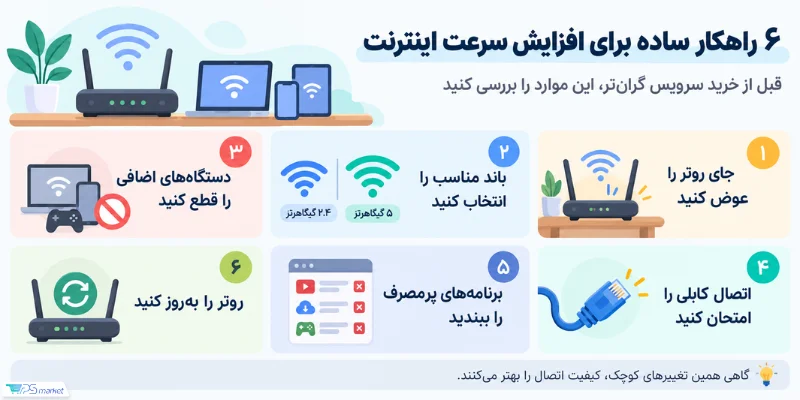
محل قرارگیری روتر هم بهاندازۀ خود دستگاه مهم است. روتر داخل کمد، پشت وسایل بزرگ یا در گوشهای دور از محل استفاده، پوشش ضعیفتری ایجاد میکند. برای اینکه سیگنال بهتر به بخشهای مختلف خانه برسد، تا حد امکان روتر را در فضایی باز و نزدیک به مرکز محیط قرار دهید.

باند مناسب Wi-Fi را انتخاب کنید
پیش از انتخاب باند Wi-Fi، بهتر است بدانید که باندهای ۲.۴ و ۵ گیگاهرتز از نظر برد، سرعت و میزان تداخل، عملکرد یکسانی ندارند. جدول زیر تفاوتهای اصلی این دو باند را نشان میدهد تا راحتتر بتوانید گزینۀ مناسب را براساس فاصله از روتر و نوع استفاده، انتخاب کنید.
|
معیار |
باند ۲.۴ گیگاهرتز |
باند ۵ گیگاهرتز |
|
برد |
بیشتر | کمتر |
|
سرعت معمول |
پایینتر | بالاتر |
| عبور از دیوار | بهتر |
ضعیفتر |
| تداخل | معمولاً بیشتر |
معمولاً کمتر |
|
کاربرد مناسب |
فاصله بیشتر از روتر و خانههای بزرگتر |
سرعت بالاتر و فاصله نزدیکتر |
مصرف دستگاههای متصل را مدیریت کنید
حتی با یک روتر مناسب هم ممکن است سرعت افت کند؛ چون تمام دستگاههای متصل از یک پهنای باند مشترک استفاده میکنند. موبایلها، تلویزیونهای هوشمند، لپتاپها، کنسولهای بازی و تجهیزات هوشمند اگر همزمان فعال باشند، در مجموع میتوانند بخش قابلتوجهی از ظرفیت اتصال را مصرف کنند.
برای بالا بردن سرعت اینترنت، دستگاههایی را که فعلاً به شبکه نیازی ندارند قطع کنید. هنگام تماس تصویری، بازی آنلاین یا دانلود فایلهای حجیم هم بهتر است حواستان به مصرف اینترنت روی دستگاههای دیگر باشد؛ بهخصوص وقتی چند نفر بهطور همزمان از شبکه استفاده میکنند. گاهی اوقات فقط یک دانلود یا آپلود سنگین روی یک دستگاه کافی است تا کیفیت اتصال برای بقیۀ کاربران شبکه هم پایین بیاید.
اتصال کابلی را امتحان کنید
برای کارهایی که اتصال پایدار و تأخیر کمتر در آنها مهم است، کابل شبکه هنوز انتخاب مطمئنی است. اتصال کابلی مشکلات مربوط به کیفیت سیگنال بیسیم را ندارد و میتواند تجربۀ باثباتتری ایجاد کند؛ هرچند سرعت نهایی همچنان به سرویس اینترنت و تجهیزات شبکه شما بستگی دارد. دلیل این تفاوت این است که با اتصال مستقیم دستگاه به روتر، بخشی از تداخلها و ضعف سیگنال Wi-Fi از مسیر حذف میشود. FCC نیز برای دستیابی به سرعت بالاتر و کمکردن مشکلات ناشی از شلوغی شبکۀ بیسیم، استفاده از Ethernet را پیشنهاد میکند.
به همین دلیل، اتصال کابلی برای کامپیوترهای ثابت، کنسولهای بازی و دستگاههایی که دانلودهای سنگین انجام میدهند معمولاً گزینۀ مناسبتری است.
تغییر DNS واقعاً اینترنت را سریعتر میکند؟
تغییر DNS از آن پیشنهادهایی است که زیاد برای سریعتر شدن اینترنت میشنویم، اما نتیجۀ آن با چیزی که گاهی تصور میشود فرق دارد.
DNS نام دامنههایی مانند example.com را به آدرس IP تبدیل میکند. اگر DNS انتخابشده پاسخگویی بهتری داشته باشد، ممکن است زمان DNS Lookup کمتر شود و سایتها زودتر شروع به بارگذاری کنند. با این حال، تغییر DNS معمولاً ظرفیت دانلود یا سرعت اسمی سرویس اینترنت را بیشتر نمیکند.
پس اگر مشکل شما بیشتر دیر باز شدن سایتهاست، امتحان کردن یک DNS جایگزین میتواند انتخاب معقولی باشد، اما وقتی سرعت دانلود پایین است، باید عوامل دیگری مانند سرویس خریداریشده، روتر، Wi-Fi، شلوغی شبکه و مسیر ارتباطی را هم بررسی کرد.
آیا فیلترینگ و VPN روی سرعت اینترنت تأثیر میگذارند؟
اثر VPN روی سرعت، یک عدد ثابت نیست و فاصله تا سرور VPN، ظرفیت و شلوغی آن، شرایط شبکه و پروتکل مورد استفاده همگی روی نتیجه اثر میگذارند. با فعال شدن VPN، ترافیک ابتدا به سرور VPN میرود و بعد به مقصد میرسد؛ این مسیر اضافه، همراه با فرایند رمزنگاری، میتواند تأخیر را بیشتر کند.
از طرفی، اگر دسترسی مستقیم به یک سرویس با محدودیت یا اختلال روبهرو باشد، ممکن است اتصال بدون VPN عملاً قابلاستفاده نباشد. بنابراین، نمیشود گفت VPN همیشه اینترنت را کند یا همیشه آن را سریعتر میکند. مقایسه سرعت و تأخیر با VPN خاموش و روشن، آن هم روی چند سرور مختلف، تصویر دقیقتری میدهد.
برای اینکه این مقایسه قابلاعتمادتر باشد، یک سایت یا سرور مشخص را انتخاب کنید و در شرایط مشابه چند بار سرعت دانلود، آپلود و تأخیر را بسنجید. در این حالت راحتتر میشود تشخیص داد افت کیفیت از اتصال اصلی اینترنت است یا از مسیر و سرور VPN.
Firmware روتر را بهروز نگه دارید
Firmware همان نرمافزار داخلی روتر است که نحوۀ کار دستگاه را کنترل میکند. در بعضی مدلها، نصب نسخۀ جدید میتواند مشکلات مربوط به پایداری، امنیت یا عملکرد را برطرف کند. البته دقت داشته باشید که بهروزرسانی را باید با دقت انجام داد. پیش از نصب، مدل دقیق روتر و نسخۀ سازگار Firmware را در سایت رسمی سازنده بررسی کنید؛ نصب فایل اشتباه ممکن است عملکرد دستگاه را مختل کند.
اگر روتر چند سالی از عمرش میگذرد و از استانداردهای جدید Wi-Fi یا سرعتهای بالاتر پشتیبانی نمیکند، احتمال دارد تعویض دستگاه نتیجۀ بهتر و بیشتری از یک بهروزرسانی نرمافزاری داشته باشد.
برنامههای پرمصرف اینترنت را پیدا کنید
گاهی مشکل نه از روتر است و نه از سرویس و یک برنامه در پسزمینه مشغول مصرف پهنای باند است، بدون اینکه متوجه آن باشید. سرویسهای ذخیرهسازی ابری، بهروزرسانی سیستمعامل، لانچرهای بازی و نرمافزارهای اشتراک فایل از جمله برنامههایی هستند که میتوانند دانلود یا آپلود قابلتوجهی داشته باشند.
در ویندوز میتوانید با Task Manager مصرف شبکۀ برنامهها را بررسی کنید. سیستمعاملهای دیگر هم ابزارهای مشابهی برای پیدا کردن نرمافزارهای پرمصرف دارند. پیش از اینکه سراغ تنظیمات پیچیدهتر بروید، این بخش را حتماً بررسی کنید؛ گاهی اوقات علت کندی اینترنت همان برنامهای است که بیسروصدا در پسزمینه کار میکند.
اگر Wi-Fi ضعیف است، Mesh یا تقویتکننده را بررسی کنید
در بعضی مواقع کنار روتر ممکن است سرعت خوبی داشته باشید، اما در بعضی اتاقها اتصال ضعیف میشود. در چنین وضعیتی، مسئلۀ اصلی لزوماً سرعت سرویس نیست و ممکن است سیگنال Wi-Fi به آن بخش از خانه بهاندازۀ کافی نرسد.
در خانههای بزرگ یا چندطبقه، سیستم Mesh یا تجهیزات افزایش پوشش Wi-Fi میتوانند این مشکل را کمتر کنند. البته پوشش بهتر را نباید با افزایش سرعت سرویس یکی دانست؛ چرا که وظیفۀ اصلی این تجهیزات این است که کیفیت اتصال را در نقاطی که سیگنال ضعیف است بهتر کنند.
آیا واقعاً به ارتقای سرویس اینترنت نیاز دارید؟
اگر تمام دستگاهها، حتی با اتصال کابلی و در شرایط مناسب، سرعتی بسیار پایینتر از سرویس خریداریشده دارند، بهتر است موضوع را با سرویسدهنده پیگیری کنید. چند تست در ساعتهای مختلف بگیرید و نتایج را نگه دارید تا هنگام تماس با پشتیبانی، اطلاعات مشخصی در اختیارشان باشد. مشکل ممکن است به خط، تجهیزات سمت ارائهدهنده، ظرفیت سرویس یا محدودیتهای شبکه مربوط باشد.
دقت داشته باشید که افت سرعتی که فقط در ساعتهای مشخص دیده میشود، معمولاً سرنخ متفاوتی دارد و میتواند به شلوغی شبکه یا افزایش مصرف در همان بازه مربوط باشد. اگر این موارد را بررسی کردهاید و سرعت دریافتی هنوز برای نیاز شما کافی نیست، آن وقت ارتقای سرویس یا تغییر نوع اتصال انتخاب منطقیتری برای افزایش سرعت اینترنت خواهد بود.
سرعت اینترنت برای چه کارهایی مهمتر است؟
سرعت دانلود بالا برای دریافت فایلهای حجیم مهم است و سرعت آپلود هم هنگام فرستادن فایلها به کار میآید، اما این دو عدد تمام تصویر را نشان نمیدهند. در بازی آنلاین، تماس تصویری و سرویسهای تعاملی، تأخیر و پایداری اتصال هم بخش مهمی از کیفیت تجربه هستند.
به همین خاطر، یک اتصال با سرعت دانلود بیشتر لزوماً در هر شرایطی بهتر عمل نمیکند. ممکن است سرعت بالا باشد، اما بهدلیل مسیر شبکه، نوع فناوری یا وضعیت اتصال، تأخیر همچنان زیاد بماند. برای ارزیابی کیفیت اینترنت بهتر است سرعت، تأخیر و پایداری را کنار هم ببینید.
برای کار حرفهای، پایداری هم بهاندازه سرعت مهم است
این موضوع در کارهای حرفهای پررنگتر میشود. زمان مدیریت سرور، توسعۀ نرمافزار، انتقال فایل، مدیریت سایت یا اتصال مداوم به سرویسهای آنلاین، فقط سرعت دانلود تعیینکننده نیست، بلکه پایداری اتصال، تأخیر، کیفیت مسیر شبکه و قطعیهای مکرر هم روی روند کار اثر میگذارند.
در بعضی از این سناریوها میتوان بخشی از کار را از اتصال خانگی جدا کرد. برای نمونه، سرویس یا برنامهای که باید همیشه آنلاین بماند روی یک سرور مجازی در دیتاسنتر مناسب اجرا میشود و کاربر فقط برای مدیریت آن به VPS متصل میشود.
البته سرور مجازی جای اینترنت سریعتر در خانه را نمیگیرد. کاربردش این است که بعضی وظایف حرفهای کمتر به محدودیتها و ناپایداری اتصال خانگی وابسته باشند.
جمعبندی
برای افزایش سرعت اینترنت، بهتر است بهجای تغییرهای پراکنده از پیدا کردن علت کندی شروع کنید. اگر مشکل از Wi-Fi باشد، جابهجایی روتر، انتخاب باند مناسب یا استفاده از اتصال کابلی میتواند نتیجه بدهد؛ اگر مصرف شبکه بالاست، مدیریت دستگاهها و برنامههای پرمصرف اهمیت بیشتری پیدا میکند. در بسیاری از موارد همین بررسیها کافی است و نیازی نیست فوراً سرویس گرانتری بخرید. برای آشنایی بیشتر با نقش تجهیزات شبکه، مقالۀ «روتر چیست» توضیح میدهد روتر چطور بر کیفیت اتصال اثر میگذارد.
تست سرعت را هم فقط یکبار انجام ندهید. سرعت و تأخیر را در ساعتهای مختلف، بهویژه زمانهای شلوغ، اندازه بگیرید و نتایج را کنار هم بگذارید. این مقایسه کمک میکند بفهمید کندی اینترنت یک مشکل دائمی است یا فقط در بازههای مشخصی از روز رخ میدهد.
سؤالات متداول
چگونه سرعت اینترنت خانگی را افزایش دهیم؟
ابتدا سرعت را با کابل و Wi-Fi مقایسه کنید تا مشخص شود مشکل به شبکۀ بیسیم مربوط است یا خود اتصال اینترنت. بعد سراغ جای روتر، دستگاههای متصل و برنامههای پرمصرف بروید. اگر با این بررسیها تغییری ایجاد نشد، سرویس اینترنت و تجهیزات شبکه را بررسی کنید.
آیا تغییر DNS سرعت اینترنت را زیاد میکند؟
معمولاً نه. تغییر DNS ظرفیت سرویس یا سرعت واقعی دانلود را افزایش نمیدهد، اما یک DNS با پاسخگویی بهتر میتواند زمان انجام درخواستهای DNS را کمتر کند و در بعضی شرایط باعث شود سایتها کمی زودتر شروع به بارگذاری کنند.
برای بالا بردن سرعت اینترنت، روتر را عوض کنیم؟
اگر روتر قدیمی است یا از سرعت و استاندارد اتصال شما پشتیبانی نمیکند، تعویض آن میتواند مفید باشد، اما وقتی مشکل از سرویسدهنده، خط اینترنت یا شلوغی شبکه است، عوض کردن روتر بهتنهایی نتیجهای نمیدهد.
چرا سرعت Wi-Fi از اینترنت کابلی کمتر است؟
فاصله از روتر، دیوارها، تداخل شبکههای بیسیم، باند مورد استفاده و کیفیت تجهیزات روی عملکرد Wi-Fi اثر میگذارند. اتصال کابلی معمولاً پایدارتر است، چون مشکلات ناشی از ضعف یا تداخل سیگنال بیسیم را ندارد.
آیا VPN باعث کاهش سرعت اینترنت میشود؟
ممکن است. میزان تأثیر VPN به فاصله تا سرور، شلوغی آن، مسیر شبکه و نوع رمزنگاری بستگی دارد. برای پیدا کردن وضعیت بهتر، سرعت و Ping را با چند سرور مختلف و در زمانهای متفاوت مقایسه کنید.