
مواجهه با ارور 500 یا خطای داخلی سرور (Internal Server Error) یکی از تجربیات ناخوشایند برای هر مدیر وبسایت یا کاربر آنلاین است. این خطا به سادگی به شما میگوید که مشکلی در سمت سرور وبسایت رخ داده، اما ماهیت دقیق آن را مشخص نمیکند. در واقع، سرور با یک وضعیت غیرمنتظره مواجه شده که از اجرای درخواست شما جلوگیری میکند. درک اینکه ارور 500 چیست و چگونه میتوان آن را برطرف کرد، برای حفظ سلامت وبسایت، تجربه کاربری مثبت و جلوگیری از آسیبهای سئو ضروری است. این راهنما به شما کمک میکند تا با دلایل بروز این خطا آشنا شده و گامهای لازم برای رفع آن را به صورت عملی بیاموزید.
چرا ارور 500 نمایش داده میشود؟

ارور 500 یک کد وضعیت HTTP عمومی است که نشان میدهد سرور در پردازش درخواست با یک مشکل غیرمنتظره مواجه شده است. برخلاف خطاهای سری 4xx که مشکل از سمت کاربر (مثلاً خطای 404) است، این خطا به طور کامل به سرور میزبان وبسایت مربوط میشود. دلایل اصلی نمایش این خطا بسیار متنوع هستند، اما رایجترین آنها عبارتند از:
- خرابی فایل htaccess: این فایل پیکربندی سرور بسیار حساس است و یک دستور اشتباه یا کاراکتر نادرست در آن میتواند کل سایت را از دسترس خارج کند.
- تداخل افزونهها یا قالبها: در سیستمهای مدیریت محتوا مانند وردپرس، افزونهها یا قالبهایی که کدنویسی ضعیفی دارند یا با یکدیگر ناسازگار هستند، یکی از شایعترین دلایل بروز این خطا محسوب میشوند.
- محدودیت حافظه PHP: اگر یک اسکریپت یا افزونه به حافظه (RAM) بیشتری از آنچه سرور در اختیارش قرار داده نیاز داشته باشد، اجرای آن متوقف شده و منجر به خطای 500 میشود.
- مجوزهای نادرست فایلها و پوشهها: سرورها برای اجرای فایلها به سطوح دسترسی (Permissions) مشخصی نیاز دارند. اگر این مجوزها بیش از حد محدود یا باز باشند، سرور ممکن است از اجرای اسکریپتهای ضروری خودداری کند.
- مشکلات پایگاه داده: فقدان برقراری ارتباط صحیح با پایگاه داده یا خراب بودن جداول آن نیز میتواند باعث بروز این خطا شود.
در بسیاری از موارد، محدودیت منابع در سرویسهای میزبانی اشتراکی دلیل تکرار این خطاهاست. برای وبسایتهایی که به پایداری و عملکرد بالاتری نیاز دارند، خرید سرور مجازی راهکاری موثر برای پیشگیری از چنین مشکلاتی است، زیرا منابع پردازشی و حافظه به صورت اختصاصی در اختیار سایت شما قرار میگیرد.
انواع ارور ۵۰۰
اگرچه “500 Internal Server Error” رایجترین شکل این خطاست، اما این خطا عضوی از خانواده بزرگتری به نام خطاهای سری 5xx است که همگی نشاندهنده مشکلات سمت سرور هستند. آشنایی با انواع دیگر این خانواده به درک بهتر مشکل کمک میکند:
- 502 Bad Gateway: این خطا زمانی رخ میدهد که یک سرور در مسیر ارتباطی، پاسخی نامعتبر از سرور دیگر (سرور اصلی) دریافت کند.
- 503 Service Unavailable: این خطا به این معناست که سرور در حال حاضر قادر به پاسخگویی نیست. این وضعیت معمولاً موقتی بوده و به دلیل بار ترافیکی بسیار بالا یا در دست تعمیر بودن سرور اتفاق میافتد.
- 504 Gateway Timeout: این خطا زمانی نمایش داده میشود که یک سرور در مسیر ارتباط، نتواند به موقع پاسخی از سرور دیگر دریافت کند.
ابزارهای پیدا کردن ارور 500
از آنجایی که ارور 500 ماهیت مشکل را مشخص نمیکند، اولین قدم برای رفع آن، تشخیص علت اصلی است. ابزارهای زیر به شما در این مسیر کمک میکنند:
- بررسی لاگهای خطای سرور (Error Logs): این مهمترین ابزار شماست. لاگهای سرور گزارشی دقیق از خطاهای رخ داده را ثبت میکنند. شما معمولاً میتوانید از طریق پنل مدیریت هاست خود (مانند cPanel یا DirectAdmin) به این فایلها دسترسی پیدا کنید و سرنخ دقیقی از منبع مشکل به دست آورید.
- فعالسازی حالت دیباگ در وردپرس (WP_DEBUG): اگر از وردپرس استفاده میکنید، میتوانید با افزودن یک خط کد ساده به فایل wp-config.php، حالت دیباگ را فعال کنید. این کار باعث میشود به جای صفحه سفید ارور 500، پیامهای خطای دقیق PHP نمایش داده شوند که مستقیماً به افزونه یا قالب مشکلساز اشاره میکنند.
- ابزارهای آنلاین و سرچ کنسول: ابزارهایی مانند Google Search Console میتوانند به شما اطلاع دهند که رباتهای گوگل هنگام خزش سایت شما با ارور 500 مواجه شدهاند. اگرچه این ابزارها علت را مشخص نمیکنند، اما شما را از وجود مشکل آگاه میسازند.
نحوه رفع خطای 500 در سایت وردپرسی
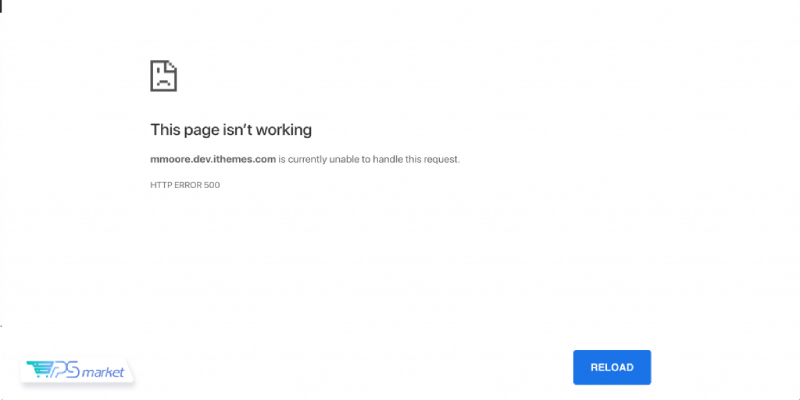
وردپرس به دلیل محبوبیت بالا و استفاده گسترده از افزونهها، بستر رایجی برای بروز ارور 500 است. در ادامه یک راهنمای گام به گام برای رفع این خطا در سایتهای وردپرسی ارائه شده است:
- بارگذاری مجدد و پاک کردن کش: قبل از هر اقدامی، صفحه را مجدداً بارگذاری کرده و کش مرورگر خود را پاک کنید. گاهی مشکل موقتی بوده و با این کار ساده حل میشود.
- بررسی فایل htaccess: از طریق FTP یا فایل منیجر هاست، فایل .htaccess را در پوشه اصلی سایت خود پیدا کرده و نام آن را به htaccess_old. تغییر دهید. سپس به پیشخوان وردپرس رفته و از بخش “تنظیمات > پیوندهای یکتا”، روی دکame “ذخیره تغییرات” کلیک کنید تا یک فایل .htaccess جدید و سالم ساخته شود. اگر خطا رفع شد، مشکل از همین فایل بوده است.
- غیرفعال کردن تمام افزونهها: این یکی از محتملترین دلایل است. وارد هاست خود شده، به پوشه wp-content بروید و نام پوشه plugins را به plugins_deactivated تغییر دهید. این کار تمام افزونهها را غیرفعال میکند. اگر سایت شما بالا آمد، مشکل از یکی از افزونهها بوده است. حال نام پوشه را به plugins برگردانید و افزونهها را یکییکی از طریق پیشخوان وردپرس فعال کنید تا افزونه مخرب را پیدا کنید.
- تغییر به قالب پیشفرض: اگر مشکل از افزونهها نبود، ممکن است قالب شما باعث خطا شده باشد. مشابه مرحله قبل، میتوانید با تغییر نام پوشه قالب فعلی خود از طریق هاست، وردپرس را مجبور به استفاده از یک قالب پیشفرض (مانند Twenty Twenty-Three) کنید.
- افزایش محدودیت حافظه PHP: در فایل wp-config.php، کد define(‘WP_MEMORY_LIMIT’, ‘256M’); را اضافه کنید تا محدودیت حافظه افزایش یابد.
- تماس با پشتیبانی هاست: اگر هیچیک از روشهای بالا موثر نبود، با شرکت میزبانی وب خود تماس بگیرید. آنها به لاگهای سرور دسترسی کامل دارند و میتوانند به سرعت منبع مشکل را شناسایی کنند.
اگر به طور مکرر با خطاهایی ناشی از کمبود منابع مواجه میشوید، شاید زمان آن رسیده که به یک سرویس میزبانی قدرتمندتر مهاجرت کنید. یک سرور مجازی وردپرس به صورت اختصاصی برای نیازهای این CMS بهینهسازی شده و پایداری و عملکرد بسیار بالاتری را تضمین میکند.
به گفته وبسایت مرجع Kinsta، “خطاهای 500 معمولاً توسط افزونههای شخص ثالث، خطاهای PHP، مشکلات اتصال به پایگاه داده، خرابی فایل htaccess. یا محدودیتهای حافظه PHP ایجاد میشوند.”
رفع ارور 500 در سرچ کنسول
وقتی گوگل هنگام خزش وبسایت شما با خطای 500 مواجه میشود، آن را در گزارش “Pages” (پوشش یا Coverage سابق) در سرچ کنسول ثبت میکند. برای رفع این مورد، ابتدا باید مشکل اصلی را در وبسایت خود با استفاده از روشهای ذکر شده در بالا حل کنید. پس از اینکه مطمئن شدید صفحات شما به درستی (با کد وضعیت 200) بارگذاری میشوند، مراحل زیر را دنبال کنید:
- وارد حساب کاربری Google Search Console خود شوید.
- به بخش “Pages” بروید و روی گزارش مربوط به خطاهای سرور (Server error 5xx) کلیک کنید.
- پس از باز شدن لیست صفحات دارای خطا، روی دکمه “Validate Fix” کلیک کنید.
با این کار، شما به گوگل اطلاع میدهید که مشکل را برطرف کردهاید. گوگل مجدداً این صفحات را در صف خزش قرار میدهد و پس از بررسی و تایید رفع مشکل، این خطا از گزارشهای شما حذف خواهد شد.
جمع بندی
ارور 500 یک خطای عمومی سمت سرور است که اگرچه میتواند نگرانکننده باشد، اما در بیشتر موارد با یک فرآیند عیبیابی سیستماتیک قابل حل است. مهمترین قدم، شناسایی علت اصلی از طریق بررسی لاگهای سرور، غیرفعال کردن افزونهها و قالبها، و بررسی فایل .htaccess است. رفع سریع این خطا نه تنها تجربه کاربری را بهبود میبخشد، بلکه از تاثیرات منفی آن بر سئوی سایت شما نیز جلوگیری میکند. انتخاب یک سرویس میزبانی باکیفیت و پایدار، مانند یک سرور مجازی آلمان، میتواند زیرساختی قوی برای جلوگیری از بروز چنین خطاهایی در آینده فراهم کند.
سوالات متداول
خطای 500 چیست؟
خطای 500 که با عنوان “خطای داخلی سرور” نیز شناخته میشود، یک کد وضعیت HTTP است که نشان میدهد سرور وبسایت با یک مشکل غیرمنتظره مواجه شده و قادر به انجام درخواست کاربر نیست.
دلایل پیدا شدن ارور 500 چیست؟
رایجترین دلایل شامل خرابی فایل .htaccess، تداخل در افزونهها یا قالبها، رسیدن به سقف محدودیت حافظه PHP و تنظیمات نادرست مجوزهای فایلها و پوشهها است.
آیا خطای 500 روی سئوی سایت تاثیر میگذارد؟
بله، تاثیر منفی قابل توجهی دارد. اگر این خطا برای مدت طولانی باقی بماند، رباتهای موتورهای جستجو نمیتوانند صفحات سایت شما را بخزند و ایندکس کنند که این امر میتواند منجر به حذف صفحات از نتایج جستجو و افت رتبه سایت شود.