
وابستگی زندگی و کار روزمره کاربران به نرمافزارها و سرویسهای مختلف چالش بزرگی را به وجود آورده: به خاطر سپردن تعداد زیادی رمز عبور. چنین مشکلی کاربران را به سمت استفاده از پسوردهای تکراری یا ساده و ناامن سوق میدهد؛ نکتهای که برای امنیت سایبری و حفاظت از اطلاعات بسیار خطرناک است. نرم افزار Bitwarden یک راه حل مناسب برای این مشکل است. در میان گزینههای موجود در بازار، نرم افزار Bitwarden به عنوان یک راهکار قدرتمند، کاملا رایگان، متنباز و قابل استفاده روی تمام پلتفرمها برای مدیریت پسورد و اطلاعات محرمانه شناخته میشود.
Bitwarden چیست؟
نرم افزار Bitwarden یک نرمافزار مدیریت رمز عبور رایگان است که به منظور ذخیرهسازی ایمن اطلاعات حساس شما، از جمله نامهای کاربری، رمزهای عبور، یادداشتهای محرمانه و اطلاعات کارتهای بانکی طراحی شده است.
نقطه قوت اصلی Bitwarden، رمزگذاری سرتاسری یا End-to-End Encryption آن است. این یعنی دادههای شما قبل از اینکه دستگاهتان را ترک کنند رمزگذاری شده و فقط شما هستید که میتوانید با استفاده از رمز مستر پسورد، آنها را رمزگشایی کنید.
قابلیتهای کلیدی Bitwarden
نرمافزار بیت واردن تواناییها و ویژگیهای متعددی دارد که برخی از کلیدیترین آنها شامل این موارد هستند:
- متنباز بودن: کد منبع نرم افزار Bitwarden به صورت عمومی در گیتهاب منتشر شده است. این شفافیت به کارشناسان امنیتی اجازه میدهد تا امنیت آن را به طور مداوم بررسی و تایید کنند.
- رمزگذاری دانایی صفر (Zero Knowledge): دادههای شما روی دستگاه خودتان رمزگذاری میشوند و هیچکس جز شما نمیتواند به محتوای گاوصندوقتان دسترسی داشته باشد.
- پشتیبانی نامحدود: حتی با طرح رایگان، میتوانید تعداد نامحدودی رمز عبور را ذخیره کرده و آنها را در هر تعداد دستگاهی که دارید همگامسازی کنید.
- دسترسپذیری روی چند پلتفرم: این ابزار در ویندوز، macOS، لینوکس، اندروید، iOS و از طریق افزونههای مرورگر قابل استفاده است.
- همگامسازی امن: تمام ورودیهای شما (ورود، یادداشتهای امن، کارتهای بانکی و…) به صورت کاملا امن بین دستگاههای شما همگام میشوند.
- تولیدکننده رمز عبور: برای جایگزین کردن رمزهای ضعیف با رمزهای قوی، تصادفی و غیرقابل حدس، میتوانید از این ابزار داخلی استفاده کنید.
نرم افزار Bitwarden به لطف مزیتهای زیر، انتخاب هوشمندانهای بهعنوان یک راهحل امنیتی برای رمزهای عبور شماست:
- شفافیت و اعتماد: ماهیت متنباز آن، تضمینی برای امنیت و صداقت است.
- رایگان بودن: طرح پایه رایگان، تقریبا تمام امکاناتی را که یک کاربر عادی نیاز دارد، در اختیارش قرار میدهد.
- سلف-هاستینگ: برای کاربران پیشرفتهای که نیاز به کنترل کامل دارند، امکان میزبانی سرور Bitwarden روی سرور مجازی یا سرور اختصاصی شخصی فراهم است.
آموزش استفاده از Bitwarden در ویندوز
در ادامه شما را با مراحل اولیه استفاده از اپلیکیشن دسکتاپ Bitwarden آشنا میکنیم:
سازماندهی گاوصندوق (Vault)
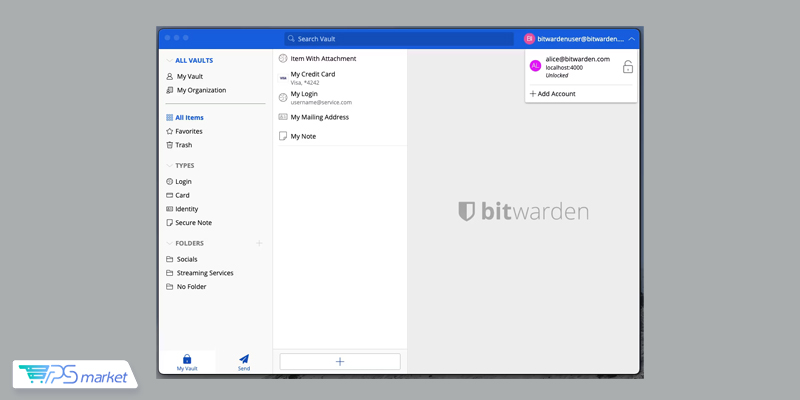
در نمای My Vault، میتوانید تمام آیتمهای ذخیره شده، از جمله مواردی که توسط سازمانتان به اشتراک گذاشته شدهاند را ببینید. برای مرتب کردن آیتمهای خود میتوانید پوشه ایجاد کنید:
- در ستون اول اپلیکیشن، روی Add + در کنار Folders کلیک کنید.
- برای پوشه یک نام انتخاب کنید و سپس سیو را بزنید.
افزودن یک آیتم لاگین جدید
حالا میتوانید یک آیتم Login برای یکی از حسابهای خود به پوشه جدید اضافه کنید:
- در ستون میانی، Add + را انتخاب کنید. پنل افزودن آیتم در ستون سوم نمایش داده میشود.
- نوع آیتم را Login انتخاب کنید.
- اطلاعات ضروری را وارد کنید:
- نام
- نام کاربری
- رمز عبور فعلی
- روی New URL + کلیک کرده و آدرس URL صفحهی ورود به حساب (مثلا https://x.com/i/flow/login) را وارد کنید.
- از لیست Folder، پوشهای که ساختهاید را انتخاب کنید.
- سیو را کلیک کنید تا آیتم شما ذخیره شود.
تولید و بهروزرسانی رمز عبور
فرض کنید که میخواهید امنیت اکانتهایی که قبلا ساختهاید را ارتقا دهید. یکی از بهترین راهها برای این کار، تغییر رمز عبور به یک نمونه جدید و قویتر است. قابلیت ایجاد رمز تصادفی بیت واردن در این زمینه به کار میآید:
- در مرورگر خود به وبسایتی که در آن حساب دارید بروید و وارد شوید تا به بخش تغییر رمز عبور دسترسی پیدا کنید. رمز عبور فعلی و ضعیف این حساب را میتوانید از Bitwarden کپی کرده و در فیلد مربوطه در وبسایت جایگذاری کنید.
- در Bitwarden، آیتم خود را باز کرده و Edit را انتخاب کنید.
- در کادر رمز عبور، روی Generate کلیک کرده و Yes را بزنید تا رمز جدید در بیت واردن جایگزین شود. این کار رمز شما را با یک رمز تصادفی و بسیار قوی جایگزین میکند.
- سیو را در نرم افزار Bitwarden بزنید.
- رمز عبور جدید را کپی کرده و در فیلدهای رمز عبور جدید و تایید رمز عبور جدید در مرورگر جایگذاری کرده و ذخیره کنید.
افزودن و جابجایی بین حسابهای کاربری متعدد
اگر چندین حساب بیت واردن دارید (مثلا شخصی و کاری)، اپلیکیشن دسکتاپ امکان ورود به پنج حساب به طور همزمان را فراهم میکند.
برای افزودن یک حساب دیگر، کافی است:
- روی حساب کاربری فعلی در گوشه سمت راست بالای اپلیکیشن دسکتاپ کلیک کنید.
- گزینه Add Account + را انتخاب کرده و وارد شوید.
پس از ورود، میتوانید به سرعت بین حسابها جابجا شوید و وضعیت قفل بودن یا باز بودن گاوصندوق هر حساب را مشاهده کنید.
نصب افزونه Bitwarden
یکی دیگر از راههای دسترسی به سرویس بیت واردن نصب افزونه آن روی مرورگر وب است. بدین ترتیب میتوانید به قابلیتهای سودمندی مثل Autofill و ذخیره یکپارچه رمزهای عبور استفاده کنید. این افزونه را میتوان روی جدیدترین نسخههای کروم، فایرفاکس، سافاری، اپرا، اج، ویوالدی، تور و Brave نصب کرد.
مراحل نصب
- به فروشگاه افزونههای مرورگر خود (مثلا Chrome Web Store یا Firefox Add-ons) مراجعه کنید.
- Bitwarden Password Manager را جستجو کنید. همیشه دقت کنید که نسخه رسمی را نصب میکنید.
- روی دکمه نصب یا افزودن به مرورگر کلیک کنید.
- پس از نصب، آیکن افزونه بیت واردن را به نوار ابزار مرورگر خود پین کنید تا همیشه در دسترس باشد.
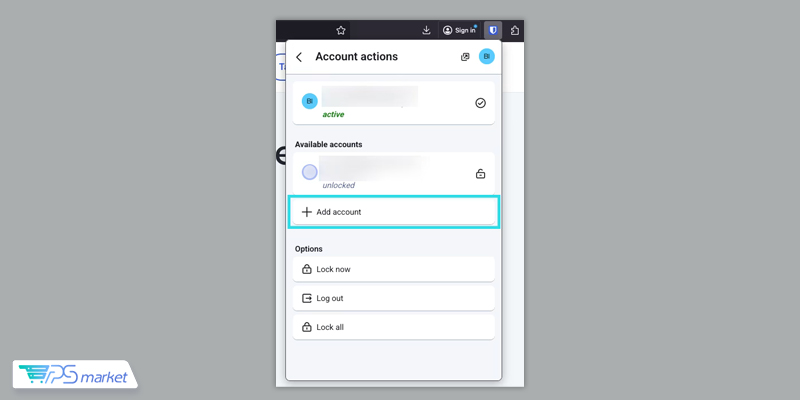
- روی آیکن Bitwarden کلیک کرده و با اطلاعات حساب خود وارد شوید. امکان اضافه کردن اکانتهای بیشتر روی افزونه هم وجود دارد. کافیست در صفحه افزونه روی آیکن اکانت خود در گوشه بالا راست کلیک کرده و گزینه Add account+ را بزنید.
ذخیره و پر کردن خودکار
- هنگامی که وارد یک وبسایت میشوید، Bitwarden از شما میپرسد که آیا مایل به ذخیره اطلاعات ورود هستید یا خیر.
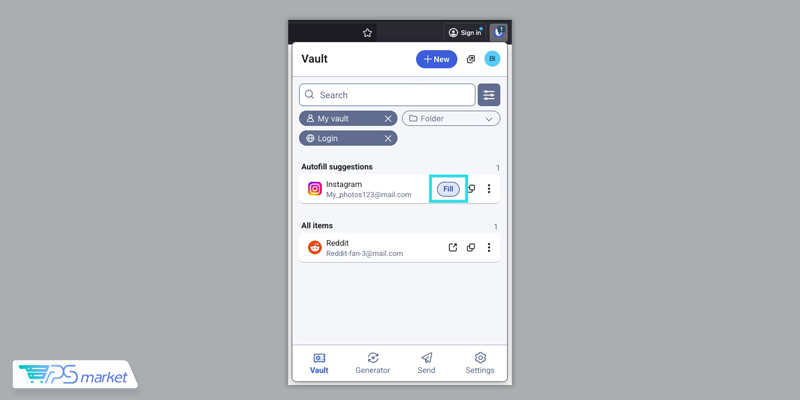
- برای پر کردن خودکار، کافی است روی فیلد نام کاربری یا رمز عبور کلیک کنید یا مستقیما روی آیکن Bitwarden در نوار ابزار بزنید تا اطلاعات سایت مورد نظر را پر کند.
- یک راه دیگر برای فعالسازی پر کردن خودکار در افزونه Bitwarden آن است که هنگام باز بودن تب وبسایت مورد نظر در مرورگر، روی آیکن افزونه کلیک کرده و گزینه Fill را در کنار اکانت مربوطه روشن کنید.
آموزش استفاده از Bitwarden در اندروید
اپلیکیشن Bitwarden در گوشیها و تبلتهای اندرویدی نیز در دسترس است. برای استفاده از این نرمافزار روی این دستگاهها مراحل زیر را دنبال کنید:
نصب و راهاندازی
- در فروشگاه گوگل پلی، برنامه Bitwarden: Password Manager را سرچ کرده و آن را نصب کنید.
- برنامه را باز کرده و با وارد کردن مستر پسورد و نام کاربری خود، وارد حسابتان شوید.
افزودن لاگینها و سازماندهی
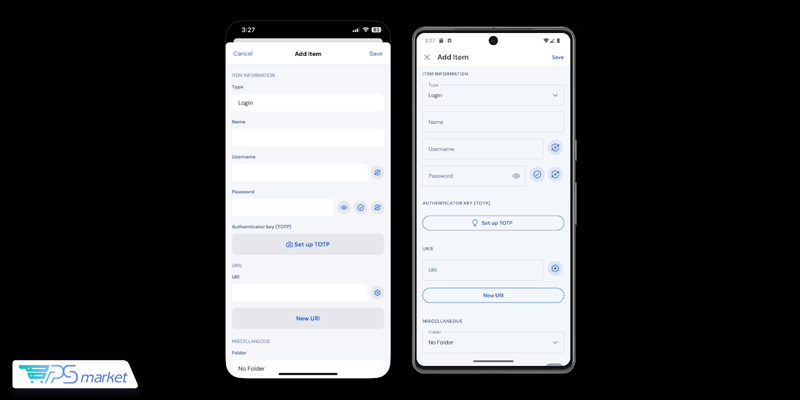
- در تب MyVault گزینه Add + رابزنید و بعد Login را انتخاب کنید.
- جزئیات اکانت را وارد کرده و برای سازماندهی بهتر، میتوانید همچون نرمافزار دسکتاپ، پوشه ایجاد کنید و ورودیهای خود را در آنها ذخیره نمایید.
- تولید رمز عبور: در هنگام ساخت یا ویرایش یک لاگین، میتوانید با زدن دکمه Generate که در کنار باکس پسورد قرار گرفته، از ابزار تولید رمز عبور تصادفی استفاده کنید.
فعالسازی پر کردن خودکار (Autofill) در اندروید
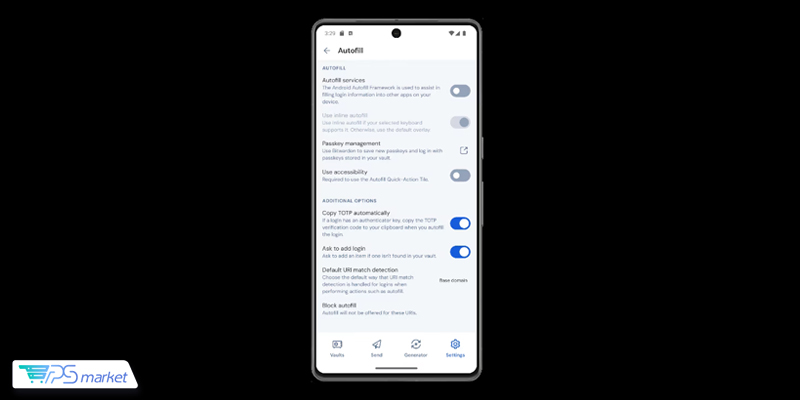
- در برنامه Bitwarden، به تب Settings در پایین صفحه بروید و سپس گزینه Autofill را بزنید.
- قابلیت Autofill Service را روشن کنید. بهصورت خودکار به صفحه ستینگ مربوطه در اندروید منتقل میشوید. Bitwarden را در این صفحه انتخاب کنید و سپس اوکی را بزنید.
استفاده از حسگرهای بیومتریک برای ورود به بیت واردن
- در تب Settings گزینه Account security را انتخاب کنید.
- روی گزینه Unlock with biometrics بزنید.
- برنامه از شما میخواهد که اثر انگشت یا چهره را بهعنوان ابزار سنجش وارد کرده و بعد از آن میتوانید از این دو مورد برای ورود به بیت واردن و حتی لاگینهای خود استفاده کنید.
نکات ضروری برای افزایش امنیت در بیت واردن
استفاده از Bitwarden قدم بزرگی در راستای افزایش امنیت اطلاعات و اکانتهای شما است، اما تنظیم و مدیریت صحیح بیت واردن است که امنیت شما را تضمین میکند. برای این منظور، نکات زیر را مد نظر داشته باشید:
- بهترین مستر پسورد ممکن را برای خود انتخاب کنید: رمز عبور اصلی یا همان مستر پسورد، تنها سد دفاعی گاوصندوق شماست. آن را طولانی، منحصر به فرد و تصادفی انتخاب کنید. از یک عبارت متشکل از چند کلمه نامرتبط استفاده کنید.
- احراز هویت دومرحلهای یا 2FA را فعال کنید: این لایه حفاظتی اضافی را حتما برای حساب Bitwarden خود فعال کنید. میتوانید از اپلیکیشنهای احراز هویت یا سایر روشهای پشتیبانی شده استفاده کنید.
- برای هر سرویس، رمز عبور جدید بسازید: هرگز از یک رمز عبور در چند سایت و سرویس استفاده نکنید. در آن صورت اگر اطلاعات یک حساب لو رفت، دیگر بقیه حسابهایتان در خطر نخواهند بود.
- بکآپ گیری منظم: به صورت دورهای، از گاوصندوق خود یک خروجی رمزگذاری شده تهیه کرده و آن را در محلی امن (مانند هارد درایو اکسترنال رمزگذاری شده یا سرویسهای ذخیرهسازی ابری) نگهداری کنید تا در صورت بروز مشکل، دادههایتان قابل بازیابی باشند.
- تنظیمات قفل خودکار را بهینه کنید: تنظیم کنید که گاوصندوق بعد از مدت کوتاهی عدم فعالیت قفل شود. در افزونه مرورگر، تنظیم کنید که با بستن مرورگر قفل شود.
- هوشیار باشید: همیشه مطمئن شوید که افزونه رسمی را نصب میکنید و هرگز رمز عبور اصلی خود را در هیچ وبسایتی به جز Bitwarden وارد نکنید. از قابلیت پر کردن خودکار Bitwarden برای تایید این موضوع استفاده کنید.
جمعبندی
نرم افزار Bitwarden یکی از بهترین ابزارهای مدیریت رمز عبور حال حاضر است که امنیت بالا، پشتیبانی چندپلتفرمی و متنباز بودن را بدون هزینه ارائه میدهد. با نصب و استفاده از آن در ویندوز، مرورگر و دستگاههای اندرویدی، کنترل کاملی بر رمزهای عبور خود به دست میآورید و دیگر نیازی به نگرانی بابت امنیت آنها نخواهید داشت. به خاطر داشته باشید که قدرت این ابزار تنها به اندازه نحوه استفاده شما بستگی دارد. با رعایت کامل شیوههای امنیتی اصلی مثل از رمز عبور اصلی قوی و فعالسازی احراز هویت دومرحلهای، حداکثر ایمنی ممکن را برای اطلاعات دیجیتالی خود فراهم میکنید.
سوالات متداول
آیا بیت واردن کاملا رایگان است؟
بله، طرح پایه Bitwarden کاملا رایگان بوده و شامل تقریبا تمام ویژگیهایی است که اکثر کاربران عادی برای ذخیره نامحدود رمز عبور در دستگاههای نامحدود نیاز دارند، اما یک طرح اختیاری پرمیوم با هزینه کم سالانه نیز برای ویژگیهای پیشرفتهتر وجود دارد.
آیا میتوانم از بیت واردن به صورت آفلاین استفاده کنم؟
بله. بیتواردن را میتوان بهصورت آفلاین هم استفاده کرد، چون نسخه رمزگذاریشده دیتابیس شما بهصورت محلی روی دستگاه ذخیره میشود و بدون اینترنت هم قابل دسترسی است. فقط برای سینک کردن تغییرات باید دوباره آنلاین شوید.
آیا میتوان رمزهای ذخیرهشده در مرورگر را به بیت واردن منتقل کرد؟
بله. میتوانید رمزهای ذخیرهشده در مرورگر را به بیت واردن منتقل کنید. کافی است آنها را از مرورگر به صورت یک فایل CSV خروجی گرفته و سپس همان فایل را در بیت واردن ایمپورت کنید.