بسیاری از سرویسهای آنلاین در جهان بر پایه زبان PHP شکل گرفتهاند، به همین دلیل تصور فضای آنلاین بدون این زبان تقریبا غیرممکن است. نصب php روی ویندوز سرور یکی از موضوعاتی است که برای مدیران سرور و توسعهدهندگان اهمیت بسیار زیادی دارد، چون اجرای صحیح اسکریپتها به پایداری کل سیستم وابسته است.
در نگاه اول، نصب php روی ویندوز سرور ممکن است پیچیده بهنظر برسد اما با شناخت مراحل و تنظیمات، این کار به سادگی انجام میشود. در این مطلب گام به گام مراحل نصب php روی ویندوز سرور را با هم بررسی خواهیم کرد.
پیش نیازهای نصب PHP در ویندوز سرور
پیش از شروع فرایند نصب php روی ویندوز سرور باید مطمئن شوید بستر مناسبی در اختیار دارید. نخستین شرط، نصب یکی از نسخههای ویندوز سرور مانند ۲۰۱۶، ۲۰۱۹ یا ۲۰۲۲ است که پشتیبانی بهتری از سرویسهای وب دارند.
فعال بودن نقش IIS یا همان Internet Information Services اهمیت زیادی دارد، چون در بسیاری از پروژهها اجرای php در ویندوز از طریق IIS انجام میشود. دسترسی Administrator برای اعمال تغییرات سیستمی و تنظیمات امنیتی نیز ضروری است.
وجود Microsoft Visual C++ Redistributable متناسب با نسخه PHP انتخابی، یکی دیگر از پیشنیازهای مهم محسوب میشود، چون PHP برای اجرا در محیط ویندوز به این کتابخانهها وابسته است.
فعال بودن CGI یا FastCGI در IIS باعث میشود اجرای php در ویندوز با سرعت و پایداری بیشتری انجام شود. داشتن فضای کافی روی درایو سیستم، اینترنت پایدار برای دانلود فایلها و تنظیم درست فایروال جهت باز بودن پورتهای ۸۰ و ۴۴۳ هم باید پیش از نصب بررسی شوند.
رعایت این موارد از بروز خطاهای رایج در مراحل بعدی نصب PHP روی ویندوز سرور جلوگیری میکند و استفاده از سرور مجازی ویندوز مدیریت این فرایند را سادهتر میکند.
مراحل نصب PHP در ویندوز سرور
برای نصب PHP روی ویندوز سرور، کافی است چند مرحله ساده را یکی پس از دیگری انجام دهید. این کار مثل نصب یک برنامه معمولی است و با کمی دقت، محیطی آماده خواهید داشت که اسکریپتهای PHP بدون مشکل اجرا شوند.
در ادامه، همه مراحل را بررسی میکنیم:
دانلود نسخه مناسب PHP
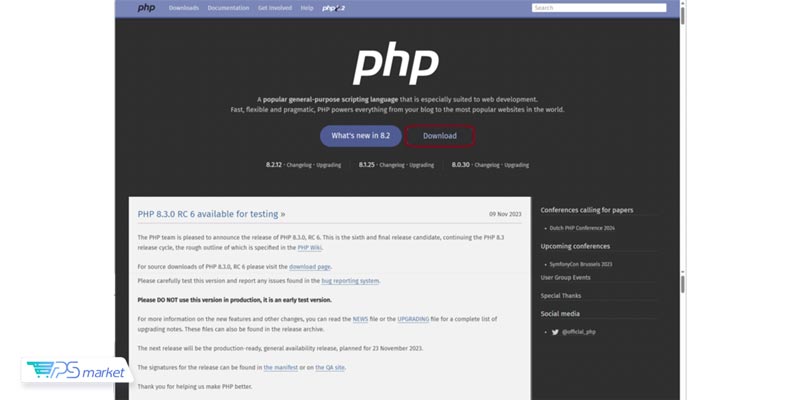
ابتدا وارد سایت رسمی PHP برای ویندوز به آدرس windows.php.net/download شوید و آخرین نسخه پایدار را دانلود کنید. نسخههای PHP 8.3 یا 8.4 انتخابهای مناسبی هستند. بهتر است نسخه x64 را دریافت کنید، چون بیشتر سرورها ۶۴ بیتی هستند و معمولاً پس از خرید VPS این ساختار به صورت پیشفرض آماده است. در صورتی که از وبسرور IIS استفاده میکنید، نسخه Non-Thread Safe یا NTS را دانلود کنید که برای این وبسرور مناسبتر است.
استخراج فایلها و انتخاب مسیر نصب
بعد از دانلود، یک فایل ZIP دریافت میکنید. در درایو C یک پوشه جدید بسازید، مثلا C:\php و تمام فایلهای ZIP را داخل آن استخراج کنید. برای این کار روی فایل ZIP راستکلیک کنید و گزینه Extract را بزنید. بهتر است مسیر سادهای انتخاب شود تا در ادامه تنظیمات راحتتر انجام شود. این پوشه محل اصلی نصب PHP است و تمام فایلهای مورد نیاز اجرای PHP در ویندوز داخل آن قرار دارد.
نصب بسته Microsoft Visual C++ Redistributable
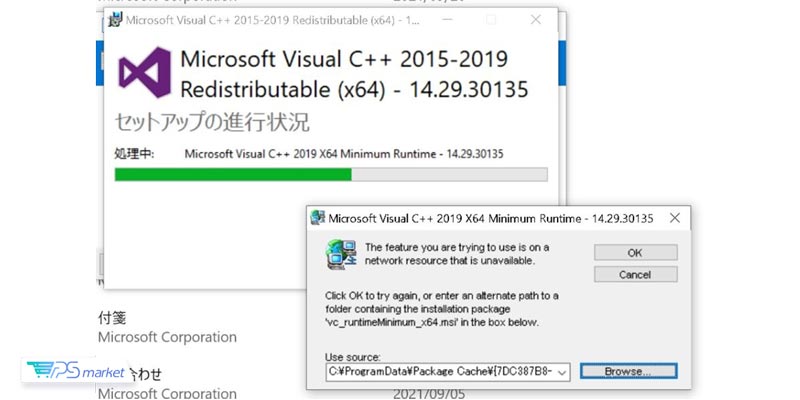
PHP برای اجرا روی ویندوز به یک بسته کمکی از مایکروسافت نیاز دارد. این بسته Visual C++ Redistributable for Visual Studio 2015-2022 نام دارد. نسخه x64 را از سایت مایکروسافت یا صفحه دانلود PHP دریافت و نصب کنید. فرایند نصب ساده است و فقط کافی است چند بار روی گزینه Next کلیک کنید. در صورت نصب نبودن این بسته، با خطای DLL مواجه خواهید شد.
اضافه کردن مسیر PHP به تنظیمات سیستم (PATH)
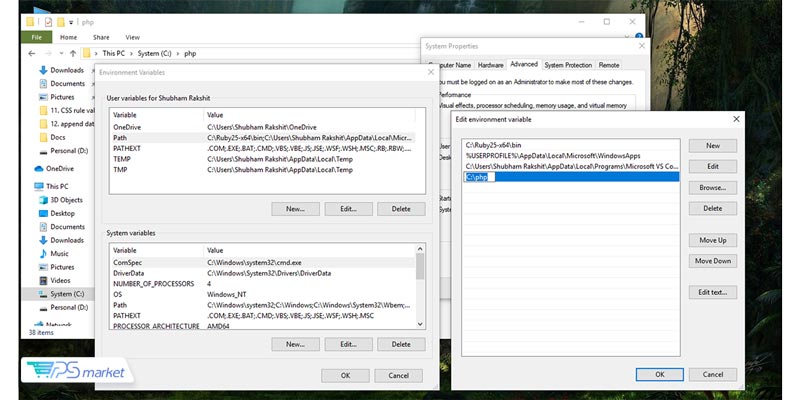
برای اینکه بتوانید PHP را در Command Prompt اجرا کنید، باید مسیر پوشه آن را به تنظیمات ویندوز اضافه کنید. روی This PC راستکلیک کنید و وارد Properties شوید، سپس Advanced system settings و بعد Environment Variables را باز کنید. در بخش System variables گزینه PATH را پیدا کرده و روی Edit بزنید. در انتهای لیست مسیر C:\php; را اضافه کنید و تغییرات را ذخیره کنید. بعد یک Command Prompt جدید باز کنید و دستور php -v را اجرا کنید تا نسخه PHP نمایش داده شود.
پیکربندی فایل php.ini
داخل پوشه C:\php فایلی با نام php.ini-production وجود دارد. از این فایل یک کپی بگیرید و نام آن را به php.ini تغییر دهید. این فایل تنظیمات اصلی PHP است. آن را با Notepad باز کنید و در صورت نیاز، اکستنشنهای مورد نظر مثل mysqli را فعال کنید. برای فعالسازی کافی است علامت ; ابتدای خط برداشته شود.

اتصال PHP به وبسرور IIS
در این مرحله باید PHP را به IIS وصل کنید تا فایلهای php در مرورگر اجرا شوند. IIS Manager را باز کنید، سایت پیشفرض را انتخاب کنید و وارد بخش Handler Mappings شوید. روی Add Module Mapping کلیک کنید، در قسمت Request path مقدار *.php را قرار دهید، Module را FastCgiModule انتخاب کنید و در بخش Executable مسیر C:\php\php-cgi.exe را وارد کنید. تنظیمات را ذخیره کنید. همچنین مطمئن شوید FastCGI در IIS فعال است که میتوانید آن را از Server Manager بررسی کنید.
تست نهایی نصب
برای اطمینان از درست بودن نصب PHP روی ویندوز سرور، وارد پوشه C:\inetpub\wwwroot شوید و یک فایل جدید بسازید. نام فایل را info.php بگذارید و داخل آن کد زیر را قرار دهید:
<?php phpinfo(); ?>
فایل را ذخیره کنید و در مرورگر آدرس http://localhost/info.php را باز کنید. اگر صفحهای شامل اطلاعات PHP نمایش داده شد، نصب بهدرستی انجام شده است. در صورت مشاهده خطا، لاگهای IIS یا خروجی Command Prompt را بررسی کنید.
نکات پایانی
اگر در تست نهایی نصب در مرورگر با خطا مواجه شدید، بهتر است به نکات زیر توجه کنید:
صفحه سفید یا خطای ۵۰۰ (Internal Server Error):
این مشکل معمولاً به دلیل تنظیم نادرست اتصال PHP به IIS است. IIS Manager را باز کنید، سایت پیشفرض را انتخاب کنید، به بخش Handler Mappings بروید و مطمئن شوید که برای *.php یک mapping به فایل C:\php\php-cgi.exe با ماژول FastCgiModule وجود دارد. اگر نبود، دوباره آن را اضافه کنید و Apply بزنید.
خطای اتصال:
در صورت مواجه شدن با این خطا، بهتر است فایروال ویندوز را چک کنید و مطمئن شوید پورت ۸۰ (HTTP) و در صورت نیاز ۴۴۳ (HTTPS) باز هستند.
نکته امنیتی خیلی مهم:
بعد از اینکه مطمئن شدید نصب درست کار میکند، حتماً فایل info.php را حذف کنید. این فایل اطلاعات حساسی مثل نسخه PHP، مسیرها و تنظیمات سرور را نشان میدهد و اگر روی سرور واقعی بماند، ممکن است مورد سوءاستفاده قرار بگیرد.
جمع بندی
فرایند نصب PHP روی ویندوز سرور با رعایت چند مرحله ساده، با پایداری بالا انجام میشود. انتخاب نسخه مناسب PHP، نصب پیشنیازها، انجام تنظیمات لازم در IIS و اجرای تست نهایی، از جمله گامهایی هستند که باید طی کنید. در صورت انجام درست این مراحل، PHP در ویندوز سرور بدون مشکل اجرا خواهد شد و آزادی عمل خوبی در توسعه وب ایجاد میکند.
سوالات متداول
۱. آیا نصب PHP روی ویندوز سرور برای پروژههای واقعی مناسب است؟
بله، در صورت تنظیم درست IIS و FastCGI، نصب php روی ویندوز سرور عملکرد پایدار و قابل قبولی دارد و برای پروژههای تجاری، سازمانی و توسعه وب کاملا قابل استفاده است.
۲. برای IIS کدام نسخه PHP پیشنهاد میشود؟
برای اجرای php در ویندوز سرور همراه با IIS، استفاده از نسخه Non Thread Safe پیشنهاد میشود، چون هماهنگی بهتری با FastCGI دارد و مصرف منابع را بهینهتر مدیریت میکند.
۳. بعد از نصب PHP، چرا دستور php -v کار نمیکند؟
این مشکل معمولا به اضافه نشدن مسیر PHP به متغیر PATH مربوط است. با تعریف درست مسیر C:\php در PATH، اجرای php در ویندوز بدون خطا انجام میشود.
۴. خطای DLL در نصب php روی ویندوز سرور به چه دلیل است؟
در اغلب موارد، نصب نبودن Microsoft Visual C++ Redistributable متناسب با نسخه PHP باعث این خطا میشود. با نصب نسخه صحیح، مشکل بهراحتی برطرف میشود.
۵. بعد از تست phpinfo چه اقدامی باید انجام شود؟
پس از اطمینان از اجرای php در ویندوز سرور، بهتر است فایل phpinfo حذف شود، چون اطلاعات فنی و حساس سرور را نمایش میدهد و از نظر امنیتی مناسب نیست.