بدون شک یکی از مهمترین قسمتها در زندگی آنلاین امروزی، ارتباط گرفتن است. تمامی افراد، به خصوص در شغلهای مدیریتی و حرفهای، نیاز دارند برای ارتباط با بخشهای دیگر، یک راه ارتباطی آنلاین برای خود ایجاد کنند و چه بهتر که دارندگان وبسایتها، این ارتباط را با ساخت ایمیل در دایرکت ادمین و داشتن ایمیل اختصاصی برقرار کنند.
شاید برایتان سوال باشد دایرکت ادمین چیست؟ DirectAdmin یکی از قدرتمندترین کنترلپنلهای میزبانی وب است که این امکان را در اختیار افراد قرار میدهد تا در مدت زمانی بسیار کوتاه، یک آدرس ایمیل حرفهای بسازند. ساخت ایمیل در دایرکت ادمین یک فرایند بسیار ساده است و هیچ نیازی به دانش فنی پیچیده ندارد، همچنین فرقی نمیکند که شما از رابط کاربری قدیمی استفاده میکنید یا رابط کاربری جدید، در هر دو حالت میتوانید ایمیلهایی مطابق با دامنه وبسایت خود داشته باشید.
ساخت ایمیل در دایرکت ادمین
همانطور که گفتیم پروسه ساخت email در دایرکت ادمین بسیار ساده است و تنها کافیست چند مرحله را به ترتیب سپری کنید. البته قبل از معرفی مراحل باید گفت که در رابط کاربری جدید و قدیم، روند ساخت ایمیل کمی با یکدیگر تفاوت دارد. پس ابتدا به ساخت اکانت ایمیل در رابط کاربری جدید میپردازیم و در ادامه، اگر از رابط کاربری قدیمی استفاده میکنید، آموزش مخصوص آن را نیز ارائه میدهیم. یک توصیه برای داشتن سرعت و پایداری بیشتر هنگام ایجاد و مدیریت ایمیلها، همراهی DirectAdmin با سرور مجازی لینوکس است.
ساخت ایمیل در رابط کاربری جدید

برای ساخت ایمیل در دایرکت ادمین با رابط کاربری جدید، ابتدا وارد اکانت دایرکت ادمین شوید. پس از ورود به حساب، به قسمت Email Manager رفته و روی گزینه E-mail Accounts کلیک کنید. سپس بر روی Create Account کلیک کرده و اطلاعاتی مثل Username و Password را وارد کنید.
در مرحله بعد، باید تعداد ایمیلهایی را که میخواهید از طریق این نام کاربری ارسال شوند، در قسمت MB Limit انتخاب کنید. به همین سادگی، اکانت ایمیل شما ساخته میشود. اکنون پیامی برای شما به نمایش در میآید که نشاندهنده موفقیتآمیز بودن پروسه ساخت اکانت ایمیل است. در این پیام، اطلاعاتی مانند Username، Password، IMAP Service و SMTP Service را میتوانید ببینید.
پس از مشاهده این پیام، صفحه را ببندید و به بخش حسابهای ایمیل خود برگردید. در همین صفحه میتوانید اکانت ایمیلی که ایجاد شده را مشاهده کنید. اگر نیاز به تست دارید، به قسمت Dashboard دایرکت ادمین رفته و در بخش Extra Features روی گزینه Webmail: Roundcube کلیک کنید. پس از این کار وارد صفحهای میشوید که باید نام کاربری و رمز عبور را وارد کنید و اگر اطلاعات درست باشد، وارد داشبورد ایمیل خود خواهید شد و ساخت ایمیل در دایرکت ادمین به درستی انجام شده است.
ساخت ایمیل در رابط کاربری قدیمی
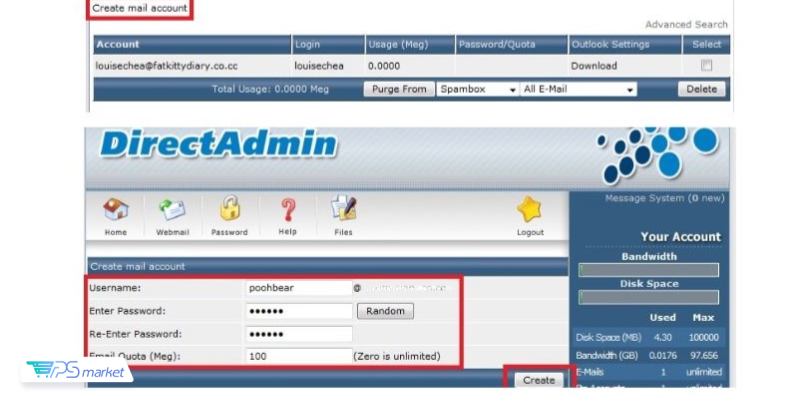
اما اگر دارای رابط کاربری قدیمی دایرکت ادمین هستید، مراحل ساخت ایمیل در دایرکت ادمین به شرح زیر است:
ابتدا باید وارد کنترلپنل تحت وب شده و از قسمت Email Manager بر روی گزینه E-mail Accounts کلیک کنید و سپس روی Create Account بزنید. ادامه مراحل شبیه روش قبلی است، یعنی باید نام، نام کاربری و رمز عبور را وارد کرده و مشخصات ایمیلی را که در نظر گرفتهاید هم ثبت کنید. در نهایت، با اطمینان از اطلاعات وارد شده، روی گزینه Create کلیک کنید. پس از آنکه این مرحله سپری شد، پیام موفقیتآمیزی که نشاندهنده ساخت email است به شما نمایش داده میشود.
برای تست، میتوانید از دو روش مختلف کمک بگیرید. در روش اول، از طریق یک کلاینت ایمیل که از پروتکلهای POP3 / IMAP پشتیبانی میکند وارد شوید. در روش دوم هم به قسمت Webmail در دایرکت ادمین وارد شده و میتوانید از محیطهایی مثل SquirrelMail یا Roundcube استفاده کنید تا مطمئن شوید ایمیل شما هم بهدرستی ساخته شده و هم فعال و آماده استفاده است. اگر میخواهید تمامی مراحل از ساخت email تا مدیریت آنها با سرعت بالاتر انجام شود، از یک سرور مجازی مناسب برای میزبانی دایرکت ادمین کمک بگیرید.
مدیریت ایمیل در دایرکت ادمین
یکی از دغدغههای اصلی کاربران پس از ساخت اکانت ایمیل، مدیریت ایمیلها و نحوه کار با آن در هاست دایرکت ادمین است. باید گفت که ارسال متن، فوروارد کردن و بهطور کلی رسیدگی به پیامها در این فضا بسیار راحت است. در ادامه برای هر قسمت، توضیحاتی آموزشی برایتان در نظر گرفتهایم.
ارسال ایمیل
پس از ساخت ایمیل در دایرکت ادمین، برای آنکه یک متن ایمیل ارسال کنید، از قسمت Roundcube کمک بگیرید. با باز شدن صفحه کنترل ایمیل، از قسمت بالای صفحه، اکانت ایمیل فعال خود را انتخاب کنید. در مستطیل بعدی یعنی بخش To، آدرس ایمیلی که میخواهید پیام شما به آن فرستاده شود را وارد کنید. سپس در صفحه سفید پایین، متن ایمیل خود را بنویسید. پس از آنکه متن را کامل کردید و از ارسال آن مطمئن شدید، از قسمت بالای صفحه و آیکونهایی که روی نوار طوسیرنگ قرار گرفتهاند، روی آیکون Send کلیک کنید تا پیام شما به آدرسی که میخواهید فرستاده شود.
کار با فورواردر
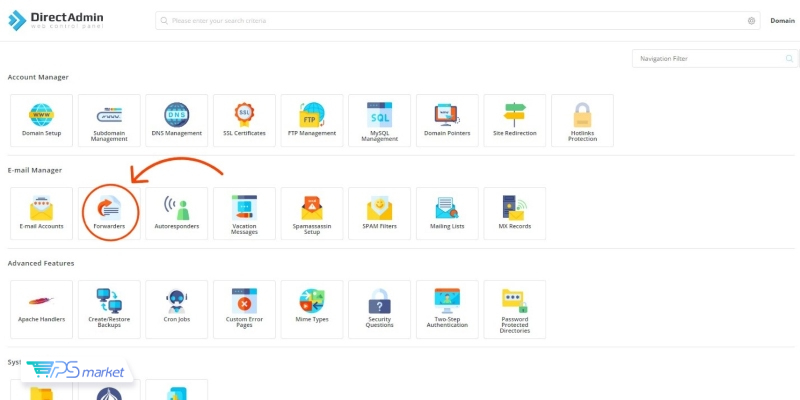
اگر میخواهید ایمیلهایی که دریافت میکنید را روی ایمیلی غیر از اکانت دایرکت ادمین خود کنترل و مدیریت کنید، باید آنها را به آن اکانت فوروارد کنید. برای این کار، از قسمت Dashboard دایرکت ادمین، گزینه Forwarders را پیدا کنید.
بعد از اینکه روی آن کلیک کردید، در بخش E-mail Manager میتوانید یک Email Forwarder بسازید. در ادامه، صفحهای پیش روی شما قرار میگیرد که در ستون اول باید ایمیل اکانت خود را وارد کنید و در ستون دوم، آدرس ایمیلی که میخواهید پیامها به آن فوروارد شوند را بنویسید. در نهایت هم روی گزینه Create بزنید.
پاسخگوی خودکار
اگر میخواهید پس از ساخت ایمیل در دایرکت ادمین، پاسخگوی خودکار را فعال کنید، تنها کافیست از داشبورد روی گزینه Autoresponder کلیک کنید. با کلیک بر روی این قسمت، صفحهای پیش روی شما قرار میگیرد که در ابتدا خالی است و باید یک ایمیل خودکار جدید ایجاد کنید.
برای این منظور، روی Create Autoresponder کلیک کرده و مشخصات لازم را در هر فیلد وارد کنید:
- فیلد اول با نام Responder Address، آدرس ایمیل ارسالکننده است.
- فیلد دوم با نام Subject Prefix پیشوند موضوع ایمیل است.
- فیلد سوم Content-Type است که بهتر است نوع آن را روی Text/plain بگذارید.
- در فیلد چهارم، متن پاسخ خودکار را بنویسید.
- در فیلد پنجم یعنی Reply Frequency، زمان فاصلهی ارسال مجدد پاسخ خودکار را مشخص کنید.
- در فیلد Send CC to میتوانید یک کپی از پیام را به آدرس ایمیل دیگری نیز ارسال کنید تا پیام نزد شما محفوظ بماند.
در نهایت، پس از پر کردن تمامی فیلدها، بر روی گزینه Save بزنید تا تغییرات اعمال شود. اگر بعداً خواستید تغییری در این پاسخ خودکار ایجاد کنید، میتوانید از طریق گزینه Modify متن ایمیل و تنظیمات آن را ادیت کنید.
جمع بندی
یکی از مواردی که بسیاری از افراد، بهخصوص فعالان در حوزه ارتباطات، صاحبان وبسایتها و شرکتها به آن نیاز پیدا میکنند، ساخت ایمیل در دایرکت ادمین است. پروسه ساخت بسیار راحت است، اما با توجه به امکاناتی که این پنل در اختیار کاربران قرار میدهد، آنها بهراحتی میتوانند ایمیلهای خود را مدیریت کرده و حتی آنها را در حجم بالا ارسال کنند. به همین منظور، در این متن به آموزش گامبهگام ساخت ایمیل در دایرکت ادمین پرداختیم و همچنین نحوه کنترل ایمیلها، مدیریت آنها و امکاناتی که میتوانید در این فضا از آن استفاده کنید را برایتان بیان کردیم.
سوالات متداول
چگونه در دایرکت ادمین ایمیل بسازیم؟
برای ساخت ایمیل در دایرکت ادمین، پس از ورود به پنل کاربری، بر روی گزینه Email Manager کلیک کرده و یک ایمیل را بر اساس آدرس و نام دامنه وبسایت خود ایجاد کنید.
کنترل پنل دایرکت ادمین چیست؟
دایرکت ادمین درواقع یک کنترلپنل تحت وب است که از آن برای مدیریت سرویسهای هاست استفاده میکنند. این نرمافزار، قابلیت مدیریت ایمیلها، دامنهها، دیتابیسها و بسیاری از فایلهای دیگر را در یک محیط ساده با رابط کاربری آسان فراهم کرده است.
ورود به ایمیل دایرکت ادمین چگونه است؟
پس از ساخت اکانت ایمیل، برای وارد شدن به آن راهکارهای مختلفی وجود دارد، هم میتوانید از طریق Webmail وارد شوید و هم میتوانید از طریق یک کلاینت ایمیل و از بخشهایی مثل SquirrelMail یا Roundcube وارد شده و ایمیل خود را مدیریت کنید.