
تهیه نسخه پشتیبان یکی از مهمترین اقدامات برای حفظ امنیت اطلاعات وبسایتهاست. در هاستهایی که از سیپنل استفاده میکنند، ابزارهای مختلفی برای بکاپگیری وجود دارد که یکی از قدرتمندترین آنها JetBackup است. این افزونه به کاربران اجازه میدهد بدون نیاز به دانش فنی بالا، از اطلاعات سایت خود نسخه پشتیبان تهیه کرده و در صورت بروز مشکل، آن را بازیابی کنند؛ این موضوع بهخصوص برای وبسایتهایی که روی سرور مجازی سیپنل میزبانی میشوند اهمیت بیشتری دارد.
پلاگین Jetbackup چیست؟
JetBackup یک پلاگین قدرتمند برای بکاپگیری و بازیابی اطلاعات در کنترلپنلهایی مانند cPanel، WHM و DirectAdmin است. این افزونه به مدیران سرور اجازه میدهد فرآیند بکاپگیری را بهصورت خودکار و زمانبندیشده انجام دهند و در عین حال، کاربران نهایی نیز بتوانند به بکاپهای خود دسترسی داشته باشند.
JetBackup معمولاً روی سرورهای لینوکسی نصب میشود و از فایلها، دیتابیسها، ایمیلها و تنظیمات حساب کاربری نسخه پشتیبان تهیه میکند؛ به همین دلیل انتخاب مناسبی برای وبسایتهایی است که روی سرور مجازی لینوکس قرار دارند.
ویژګیهای جتبکآپ

پلاگین JetBackup با ویژگیهای منحصر به فرد خود، به یکی از بهترین ابزارهای پشتیبانگیری در محیطهای cPanel تبدیل شده است. برخی از ویژگیهای برجسته این پلاگین عبارتند از:
پشتیبانگیری خودکار و زمانبندیشده
JetBackup این امکان را فراهم میکند تا کاربران به راحتی زمانبندی پشتیبانگیریهای منظم و خودکار را تنظیم کنند. این ویژگی کمک میکند تا بدون نیاز به دخالت دستی، از تمامی دادهها نسخه پشتیبان تهیه شود.
پشتیبانی از انواع مختلف دادهها
JetBackup قادر است تا از انواع مختلف دادهها نظیر فایلها، پایگاههای داده، ایمیلها و تنظیمات مختلف cPanel پشتیبانگیری کند. این ویژگی به مدیران سرور این امکان را میدهد که از تمامی بخشهای سرور خود نسخه پشتیبان تهیه کنند.
بازیابی سریع و آسان
بازیابی دادهها از طریق JetBackup بسیار سریع و ساده است. کاربران میتوانند نسخههای قبلی از دادهها را انتخاب کرده و تنها بخشهایی که نیاز دارند را بازیابی کنند، به این ترتیب فرآیند بازیابی زمان کمتری میبرد و انعطافپذیری بیشتری دارد.
فشردهسازی پشتیبانها
JetBackup نسخههای پشتیبان را به صورت فشرده ذخیره میکند که باعث صرفهجویی در فضای ذخیرهسازی سرور میشود. این ویژگی کمک میکند تا از فضای دیسک به بهترین شکل ممکن استفاده شود و هزینههای ذخیرهسازی کاهش یابد.
امکان انتخاب بخشهای خاص برای پشتیبانگیری
کاربران میتوانند بهطور دقیق انتخاب کنند که کدام بخشها از دادهها باید پشتیبانگیری شوند. این امکان به مدیران سرور این اختیار را میدهد که تنها قسمتهای خاصی از دادهها را پشتیبانگیری کرده و از به هدر رفتن منابع جلوگیری کنند.
رابط کاربری ساده و کاربرپسند
JetBackup با داشتن رابط کاربری ساده و شهودی، استفاده از آن را برای مدیران سرور آسان میکند. حتی کاربران غیرحرفهای نیز میتوانند به راحتی پشتیبانگیری و بازیابی دادهها را انجام دهند.
پشتیبانی از چندین سرور
JetBackup این امکان را برای کاربران فراهم میآورد تا پشتیبانگیری از دادهها را در چندین سرور بهطور همزمان انجام دهند، که این ویژگی برای سرورهای با محیطهای بزرگ و پراکنده بسیار مفید است.
مقاومت در برابر حملات و مشکلات
با پشتیبانگیری منظم و قابل اطمینان، JetBackup میتواند به عنوان یک لایه حفاظتی در برابر مشکلاتی مانند حملات سایبری، خطاهای انسانی یا خرابیهای سیستم عمل کند و از از دست رفتن دادهها جلوگیری کند.
نحوه کار با Jetbackup در سی پنل
برای استفاده از JetBackup در cPanel، لازم است ابتدا پلاگین JetBackup را بر روی سرور خود نصب کرده باشید. پس از نصب، میتوانید از این ابزار برای پشتیبانگیری و بازیابی دادهها استفاده کنید. در ادامه، نحوه کار با JetBackup در cPanel را گام به گام توضیح میدهیم:
1. ورود به cPanel
- ابتدا باید وارد حساب کاربری cPanel خود شوید. برای این کار، به آدرس yourdomain.com/cpanel بروید و با وارد کردن نام کاربری و رمز عبور خود، به داشبورد cPanel دسترسی پیدا کنید.
2. دسترسی به JetBackup
- پس از ورود به cPanel، به دنبال بخش JetBackup بگردید. این بخش معمولاً در قسمت “Backup” یا “Files” قرار دارد. بر روی آیکون JetBackup کلیک کنید تا وارد صفحه اصلی آن شوید.
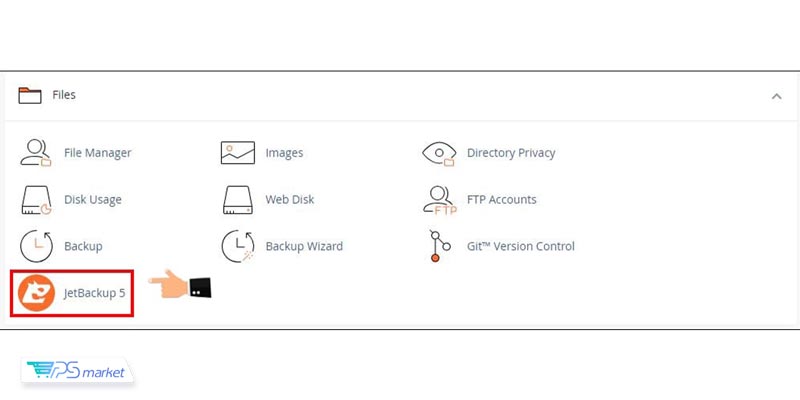
3. ایجاد پشتیبان جدید
برای ایجاد یک نسخه پشتیبان جدید، مراحل زیر را دنبال کنید:
- برای مشاهده نسخههای بکآپ کامل موجود، به مسیر Restore & Download → Full Backup بروید.
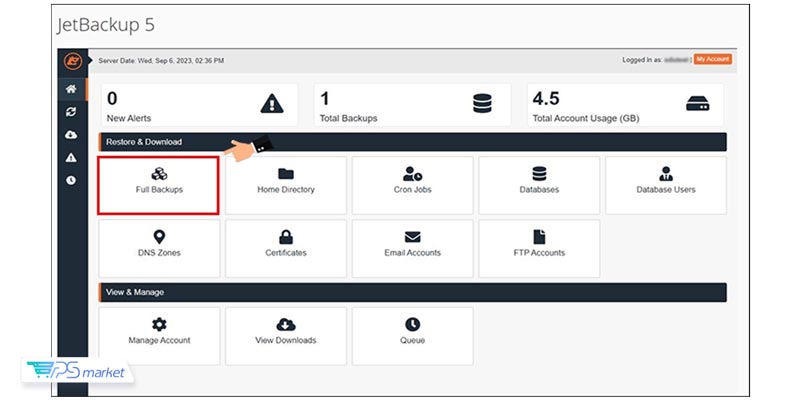
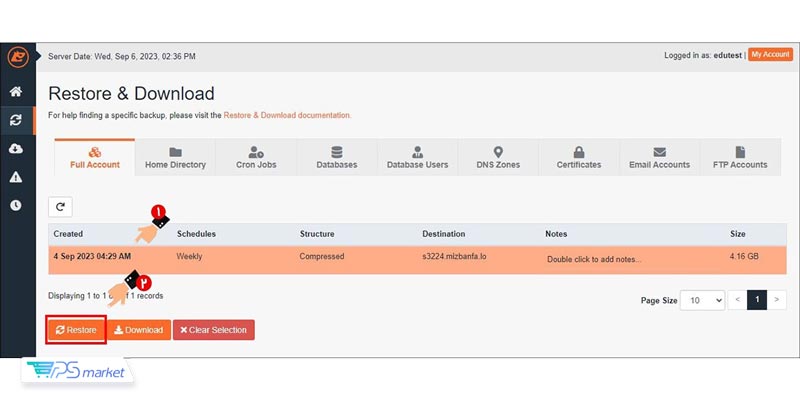
- برای بازیابی گزینه Select Backup را از لیست انتخاب کرده و بر روی Restore کلیک کنید.
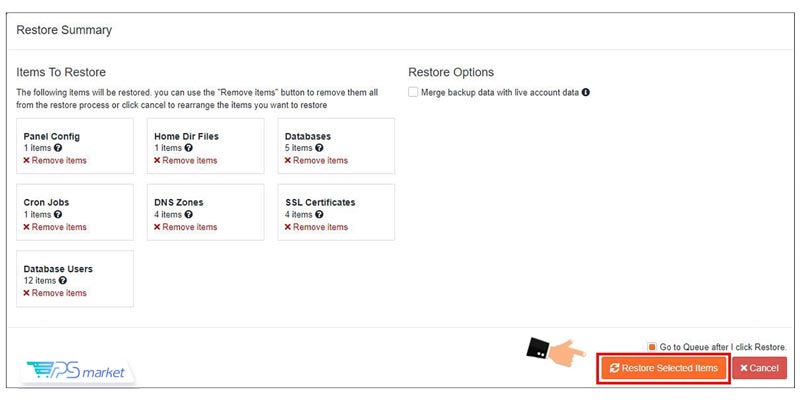
- در مرحله بعد، در بخش Restore Summary از شما خواسته میشود تا آیتمهای مورد نظر را انتخاب یا از حالت انتخاب خارج کنید. پس از آن، برای بازیابی دادهها، بر روی Restore Selected Items کلیک کنید.
- اکنون فرآیند بازیابی آغاز میشود و شما میتوانید از مسیر JetBackup → Queue پیشرفت بازیابی نسخه پشتیبان را مشاهده کنید. پس از اتمام بازیابی، پیام Complete در بخش Status نشان خواهد شد.
4. زمانبندی پشتیبانگیری خودکار
JetBackup این امکان را به شما میدهد که پشتیبانگیریها را به صورت خودکار و زمانبندیشده تنظیم کنید:
- در صفحه JetBackup، به بخش Scheduled Backups بروید.
- گزینه Create New Schedule یا Add Schedule را انتخاب کنید.
- زمانبندی پشتیبانگیری را تنظیم کنید (مثلاً روزانه، هفتگی یا ماهانه).
- نوع پشتیبانگیری (کامل یا جزئی) را انتخاب کنید و تنظیمات مربوط به آن را انجام دهید.
- پس از تکمیل تنظیمات، ذخیره کنید تا پشتیبانگیری بهطور خودکار طبق زمانبندی مشخص شده انجام شود.
5. بازیابی دادهها
در صورتی که نیاز به بازیابی دادهها داشته باشید، مراحل زیر را دنبال کنید:
- در صفحه JetBackup، گزینه Restore یا Restore Backups را انتخاب کنید.
- نسخه پشتیبان مورد نظر خود را از لیست انتخاب کنید. JetBackup لیستی از نسخههای پشتیبان ایجاد شده را نمایش میدهد.
- بسته به نیاز، میتوانید بخش خاصی از دادهها مانند فایلها، پایگاه دادهها یا ایمیلها را بازیابی کنید.
- گزینههای مختلفی برای بازیابی دادهها وجود دارد که میتوانید آنها را انتخاب کنید تا فقط اطلاعات خاصی بازیابی شوند.
6. مشاهده گزارشها و مدیریت پشتیبانها
- برای مشاهده وضعیت پشتیبانگیریها و گزارشات مربوطه، میتوانید به بخش History یا Backup History در JetBackup بروید. در این قسمت، تاریخچه پشتیبانگیریها، وضعیت هر پشتیبان و گزارشات موفقیت یا خطا نمایش داده میشود.
7. حذف پشتیبانها
اگر دیگر به نسخههای پشتیبان قدیمی نیازی ندارید و میخواهید فضای ذخیرهسازی سرور خود را آزاد کنید، میتوانید نسخههای پشتیبان را حذف کنید:
- در صفحه JetBackup، به بخش Backup History بروید.
- نسخه پشتیبانی که قصد حذف آن را دارید، پیدا کنید.
- بر روی گزینه Delete یا Remove کلیک کنید تا نسخه پشتیبان حذف شود.
8. پشتیبانی از چندین سرور
- اگر از چندین سرور برای مدیریت وبسایتها استفاده میکنید، JetBackup این امکان را به شما میدهد که پشتیبانگیری را از چندین سرور مختلف انجام دهید. در این حالت، میتوانید برای هر سرور تنظیمات جداگانهای داشته باشید و پشتیبانگیریها را مدیریت کنید.
جمع بندی
JetBackup یکی از کاربردیترین و قابل اعتمادترین ابزارهای بکاپگیری در سی پنل است که نقش مهمی در حفظ امنیت و پایداری وبسایتها ایفا میکند. این افزونه با فراهم کردن امکان تهیه نسخه پشتیبان خودکار و همچنین بازیابی آسان و مرحلهبهمرحله اطلاعات، خیال مدیران سایت را از بابت از دست رفتن دادهها راحت میکند.
استفاده از JetBackup به کاربران این امکان را میدهد که بدون نیاز به دانش فنی پیچیده، بکاپهای سایت خود را مدیریت کرده و در مواقع ضروری، تنها بخش موردنظر یا حتی کل اطلاعات سایت را بهسرعت ریستور کنند. بهطور کلی، اگر امنیت اطلاعات وبسایت برای شما اهمیت دارد، JetBackup میتواند یکی از بهترین گزینهها برای مدیریت بکاپ در محیط سی پنل باشد.
سوالات متداول
JetBackup چیست و چه کاربردی دارد؟
JetBackup یک افزونه بکاپگیری برای سی پنل است که امکان تهیه، مدیریت و بازیابی نسخههای پشتیبان از فایلها، دیتابیسها، ایمیلها و کل حساب کاربری را فراهم میکند.
بکاپها در JetBackup هر چند وقت یکبار گرفته میشوند؟
زمانبندی بکاپگیری به تنظیمات شرکت هاستینگ بستگی دارد، اما معمولاً بکاپها بهصورت روزانه یا هفتگی تهیه میشوند.
آیا میتوان فقط بخشی از اطلاعات سایت را با JetBackup ریستور کرد؟
بله، JetBackup امکان بازیابی انتخابی اطلاعات مانند یک فایل، پوشه یا دیتابیس خاص را بدون نیاز به ریستور کامل سایت فراهم میکند.
ریستور بکاپ با JetBackup چقدر زمان میبرد؟
مدت زمان ریستور به حجم اطلاعات بستگی دارد، اما در اغلب موارد این فرآیند در چند دقیقه انجام میشود.
آیا استفاده از JetBackup برای کاربران مبتدی مناسب است؟
بله، رابط کاربری ساده و واضح JetBackup باعث شده حتی کاربران مبتدی نیز بتوانند بدون مشکل از این ابزار استفاده کنند.