اگر قصد دارید روی لینوکس یک ویرایشگر قابلاعتماد نصب کنید که برای برنامهنویسی، نوشتن متن و حتی کارهای روزمره مناسب باشد، Emacs انتخاب امنی و مناسبی است. نصب ویرایشگر Emacs در لینوکس با چند دستور ساده انجام میشود و پس از نصب میتوانید محیطی در اختیار داشته باشید که امکان شخصیسازی گسترده فراهم میکند. در این مطلب از مجله وی پی اس مارکت به شکلی ساده و روشن توضیح میدهیم Emacs چیست و چگونه میتوانید آن را روی توزیعهای مبتنی بر Debian و Ubuntu نصب کنید.
ویرایشگر ایمکس (Emacs) چیست؟
قبل از شروع آموزش نصب ویرایشگر Emacs در لینوکس بهتر است ابتدا با ماهیت این ابزار آشنا شویم. در واقع Emacs یکی از قدیمیترین ویرایشگرهای متن است و به دلیل انعطافپذیری زیاد، بین کاربران لینوکس جایگاه ویژهای دارد. این ویرایشگر توسط ریچارد استالمن ساخته شد و بعدها به یکی از ابزارهای اصلی پروژه GNU تبدیل شد. بسیاری از کاربران Emacs آن را چیزی فراتر از یک ویرایشگر ساده میدانند و از آن بهعنوان محیط کاری کامل یاد میکنند.
از امکانات و ویژگیهای ویرایشگر Emacs میتوان موارد زیر را نام برد:
- کاربر میتواند ظاهر و عملکرد Emacs را با تنظیمات مختلف مطابق نیاز خودش تغییر دهد.
- از زبانهای برنامهنویسی متنوع پشتیبانی میکند و برای توسعه نرمافزار مناسب است.
- نسخه گرافیکی و نسخه ترمینالی دارد؛ بنابراین روی سیستمهای معمولی و حتی سرورهای کممنبع، مثل سرور مجازی لینوکس، بدون مشکل اجرا میشود.
- میانبرهای زیادی ارائه میدهد تا کاربر پس از مدتی سریعتر و دقیقتر با فایلها کار کند.
همچنین شایان ذکر است در نسخه جدید Emacs 30.1 امکانات تازهای اضافه شده است؛ از جمله موارد زیر:
- اجرای سریعتر کد Lisp بهصورت Native
- پشتیبانی از زبانهای جدید مثل PHP و Lua
- بهبود نمایش متنها
- اجرای Emacs روی اندروید
- افزایش سرعت پردازش JSON
- و قابلیتهای بیشتر برای مدیریت فایلها
این تغییرات نشان میدهد Emacs همچنان بهروز است و برای کاربران لینوکس ارزش زیادی دارد.
نحوه نصب emacs در لینوکس
کاربران لینوکس برای شروع کار با Emacs نیاز به طی کردن چند مرحله ساده دارند. این بخش یک راهنمای نصب Emacs در لینوکس ارائه میدهد تا بتوانید Emacs را بدون پیچیدگی روی Ubuntu یا Debian نصب کنید. تمام دستورات نصب ویرایشگر Emacs در لینوکس بهصورت مستقیم در ترمینال اجرا میشوند و نیازی به تنظیمات اضافی نیست.
۱. بهروزرسانی فهرست بستهها
برای اینکه سیستم جدیدترین نسخههای موجود در مخزن را بشناسد، این دستور اجرا میشود:
sudo apt update
پس از اجرای این مرحله، سیستم آماده دریافت Emacs است.
۲. نصب Emacs با استفاده از APT
برای نصب نسخه رسمی و پایدار Emacs در لینوکس کافی است دستور زیر را وارد کنید:
sudo apt install emacs -y
این دستور Emacs را از مخزن اصلی دریافت و روی سیستم نصب میکند. در پایان مرحله نصب، ابزار آماده استفاده خواهد بود.
۳. اجرای Emacs پس از نصب
برای باز کردن Emacs در محیط گرافیکی، تنها کافی است در ترمینال بنویسید:
emacs
اگر نسخه گرافیکی روی سیستم فعال باشد، پنجره Emacs نمایش داده میشود. این محیط منوهای سادهای دارد که کار را برای کاربران تازهکار نیز روشن میکند.
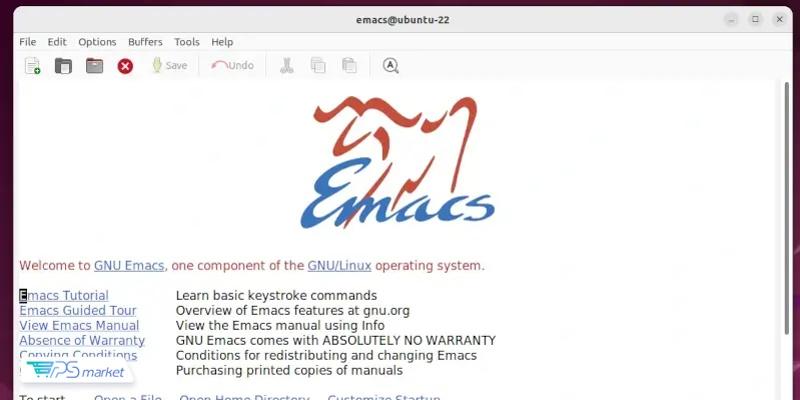
در بالای پنجره Emacs یک نوار منو قرار دارد که گزینههای معمولی مثل File، Edit و Options را نشان میدهد.
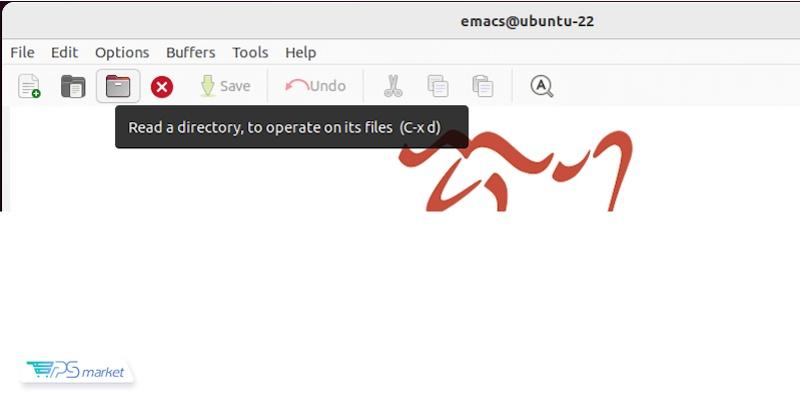
در بخش پایین نوار منو هم یک نوار ابزار دیده میشود که دکمههایی برای کارهایی مثل ساخت فایل جدید، باز کردن فایل، کپی، چسباندن و بریدن متن دارد.
با بردن نشانگر ماوس روی هر دکمه، توضیح کوتاهی ظاهر میشود که نشان میدهد آن دکمه چه کاری انجام میدهد.
۴. اجرای Emacs در حالت متنی
اگر روی سرور کار میکنید یا ترجیح میدهید ویرایشگر در حالت ترمینالی اجرا شود، این دستور مناسب است:
emacs -nw
این حالت روی محیطهایی مثل سرور مجازی لینوکس سرعت بیشتری دارد و بدون نیاز به محیط گرافیکی اجرا میشود.
۵. باز کردن یک فایل هنگام اجرای Emacs
میتوانید یک فایل را هنگام اجرای برنامه باز کنید:
emacs example.txt
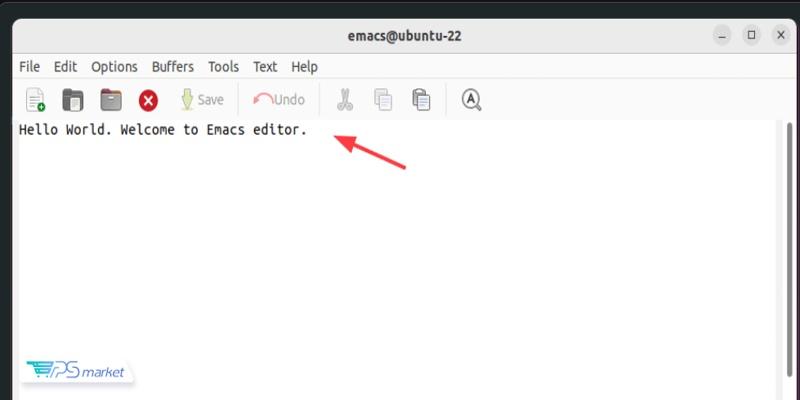
با این دستور، فایل داخل یک Buffer نمایش داده میشود و میتوانید آن را ویرایش کنید.
۶. معرفی بخشهای اصلی محیط Emacs
پس از اجرای نسخه گرافیکی، محیط Emacs از چند بخش تشکیل میشود که هرکدام نقش مشخصی دارند.

جدول زیر این بخشها را به شکل واضح نشان میدهد:
| بخش | توضیح |
| Frame | پنجره اصلی Emacs که محتوا در آن نمایش داده میشود و در اولین اجرا، صفحه خوشآمدگویی را نشان میدهد. |
| Buffer | محلی برای نگهداری و ویرایش متن. هر فایل یک Buffer جدا دارد و کاربر میتواند چند Buffer را باز، جابهجا یا حذف کند. |
| Blinking Cursor (Point) | همان نشانگر چشمکزن که محل ورود متن را مشخص میکند و Emacs آن را «Point» مینامد. |
| Status Bar | نواری که اطلاعات مربوط به فایل، حالت و جایگاه دقیق نشانگر را نشان میدهد. هر Buffer Status Bar مخصوص خودش دارد. |
| Mini Buffer | بخش باریک پایین صفحه که پیامها، اعلانها و دستورهای ورودی کاربر در آن نمایش داده میشود. |
| Menu Bar و Toolbar | بالای صفحه قرار دارند. Menu Bar گزینههایی مثل File و Edit را دارد. Toolbar هم میانبرهایی مثل ساخت فایل جدید، باز کردن فایل، کپی، چسباندن و بریدن متن را نمایش میدهد. |
۷. میانبرهای کاربردی برای شروع کار
در Emacs بیشتر کارها با میانبرهای صفحهکلید انجام میشود. به همین دلیل برای راحتتر شدن کار با ویرایشگر، لازم است میانبرهای رایج را بهخوبی بشناسید. در این میانبرها دو کلید نقش اصلی دارند:
- کلید Ctrl
- کلید ESC
کلید ESC یا در بعضی سیستمها کلید ALT همان کلید Meta است که در میانبرها با حرف «M» نمایش داده میشود.
برخی میانبرها باید پشت سر هم اجرا شوند. برای نمونه، C-h C-h یعنی ترکیب Ctrl+h دو بار انجام شود. این ساختار در بسیاری از دستورهای Emacs دیده میشود. در جدول زیر برخی از میانبرهای رایج برای آموزش Emacs در لینوکس آورده شده است:
| میانبر | توضیح کوتاه |
| C-x C-f | باز کردن فایل |
| C-x C-s | ذخیره تغییرات |
| C-x C-w | ذخیره با نام جدید |
| C-x k | بستن Buffer |
| C-g | لغو عملیات |
| C-h C-h | باز کردن راهنما |
| C-x ← | رفتن به Buffer قبلی |
| C-x → | رفتن به Buffer بعدی |
| C-space | شروع انتخاب متن |
| M-w | کپی متن |
| C-w | بریدن متن |
| C-y | چسباندن متن |
| C-x u | Undo |
| C-s | جستجوی رو به جلو |
| C-r | جستجوی رو به عقب |
| M-% | پیدا کردن و جایگزینی |
| M-q | مرتبکردن پاراگراف |
۸. باز کردن، ذخیره و بستن فایلها در Emacs
برای باز کردن یک فایل موجود، میانبر C-x C-f اجرا میشود. پس از آن، Emacs در Mini Buffer از شما مسیر فایل را میپرسد. مسیر را وارد میکنید و فایل داخل Buffer باز میشود.

وقتی ویرایش تمام شد، با میانبر C-x C-s تغییرات ذخیره میشود. اگر بخواهید فایل را با نام دیگری ذخیره کنید، میانبر C-x C-w همان کار «Save As» را انجام میدهد.
برای بستن Buffer نیز میانبر C-x k استفاده میشود و Emacs از شما تأیید میگیرد. اگر تغییری ذخیره نشده باشد، قبل از خروج سؤال میپرسد و میتوانید yes یا no وارد کنید.
۹. بریدن، کپی و چسباندن متن
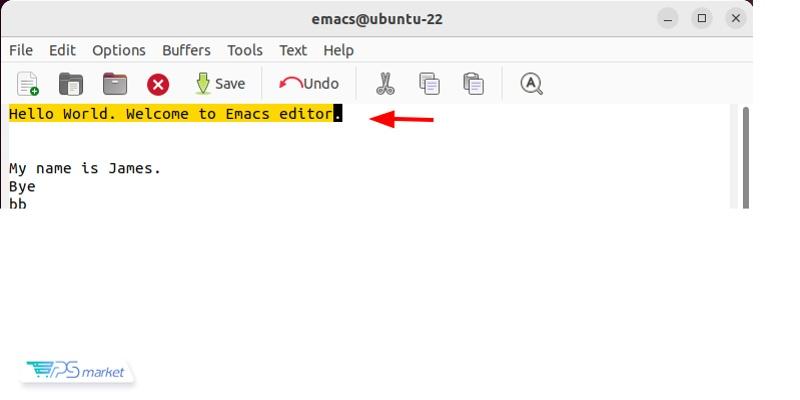
برای انتخاب متن باید ابتدا نشانگر را در شروع بخش مورد نظر قرار دهید و میانبر C-space را بزنید. سپس با کلیدهای جهت محدوده را انتخاب کنید.
- برای کپی: M-w
- برای بریدن: C-w
- برای چسباندن: C-y
- برای برگشت به حالت قبل هم C-x u استفاده میشود.
۱۰. جستجوی کلمه در Emacs
برای جستجوی رو به جلو، میانبر C-s و برای جستجوی رو به عقب C-r استفاده میشود. با تایپ عبارت، نتایج یکییکی پیدا میشوند. اگر نتیجهای نبود، پیام خطا در Mini Buffer نمایش داده میشود.
۱۱. جایگزینی کلمه
برای پیدا کردن و جایگزینی یک واژه، میانبر M-% را اجرا کنید. ابتدا کلمه مورد جستجو و سپس کلمه جایگزین را وارد میکنید.
- با y یا Space یک مورد جایگزین میشود
- با n رد میشود
- با ! همه موارد یکجا تغییر میکنند
۱۲. شکستن خطوط و مرتبسازی متن
Emacs متن را بهصورت خودکار نمیشکند و ممکن است پاراگرافها در یک خط طولانی دیده شوند. برای مرتبکردن متن و تبدیل آن به پاراگرافهای خوانا، میانبر M-q این کار را انجام میدهد.
جمع بندی
در مطلب فوق به نحوه نصب ویرایشگر Emacs در لینوکس پرداختیم. Emacs یک ویرایشگر منعطف و کاملا قابلاعتماد است که کاربران لینوکس میتوانند آن را برای نوشتن متن، برنامهنویسی یا حتی مدیریت فایلها بهکار بگیرند. نصب ویرایشگر Emacs در لینوکس با چند دستور ساده انجام میشود و پس از آن میتوانید بدون نیاز به ابزارهای جانبی، بیشتر فعالیتهای خود را در یک محیط منظم انجام دهید. این ویژگیها باعث شده Emacs همچنان محبوب باشد و بسیاری از توسعهدهندگان و کاربران حرفهای آن را بهعنوان ویرایشگر اصلی خود انتخاب کنند.
سوالات متداول
Emacs چیست؟
Emacs یک ویرایشگر متن قدرتمند از پروژه GNU است که قابلیت شخصیسازی گسترده دارد و برای کارهای مختلف در لینوکس استفاده میشود.
آیا استفاده از Emacs رایگان است؟
بله، این ویرایشگر کاملا رایگان است و تحت مجوز آزاد GNU منتشر شده است.
آیا میتوان Emacs را بدون رابط کاربری گرافیکی (GUI) در لینوکس اجرا کرد؟
بله، با دستور emacs -nw میتوانید Emacs را در حالت متنی اجرا کنید.
آیا نصب Emacs بر روی سرور مجازی لینوکس نیاز به منابع زیادی دارد؟
خیر، Emacs بسیار سبک است و روی سیستمهای کممنبع و سرورها با سرعت بالا اجرا میشود.
چگونه میتوانم پلاگینها یا افزونههای اضافی را در Emacs نصب کنم؟
با استفاده از ابزار مدیریت بسته داخلی Emacs میتوانید تنظیمات جدید، افزونهها و بستههای کاربردی را اضافه کنید.